
Excel 2016如何设置筛选特定数值
在使用excel 2016进行数据处理时,筛选特定数值是一项非常实用的功能,它能帮助我们快速从大量数据中找到所需信息。下面就来详细介绍一下如何设置筛选特定数值。
首先,打开包含数据的excel工作表。确保你的数据区域已经正确界定,没有遗漏重要信息。
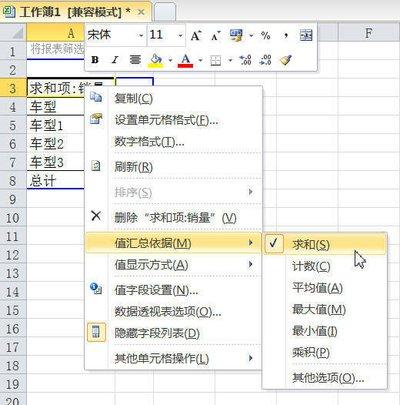
然后,选中要进行筛选的数据所在列。例如,如果你想筛选“销售业绩”这一列的数据,就点击该列的单元格。
接下来,点击“数据”选项卡。在该选项卡的“排序和筛选”组中,找到“筛选”按钮并点击。此时,每列单元格右侧会出现一个筛选箭头。
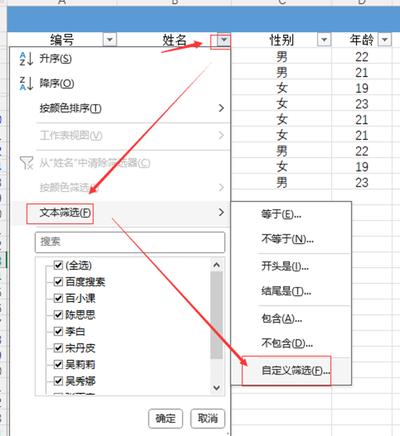
点击你想要筛选的列的筛选箭头,会弹出筛选菜单。在菜单中,你可以看到该列中的所有不同值。
如果你要筛选特定的数值,比如只想查看销售业绩大于5000的数据,那么在筛选菜单中,取消全选,然后找到“数字筛选”选项。
在“数字筛选”的子菜单中,有多种筛选条件可供选择。这里我们选择“大于”。
点击“大于”后,会弹出一个输入框。在输入框中输入你要筛选的特定数值,比如5000。
设置好筛选条件后,点击“确定”按钮。此时,工作表中只会显示销售业绩大于5000的数据行,其他数据行将被隐藏。
如果你还想进一步筛选其他条件,比如同时筛选销售业绩大于5000且小于8000的数据,可以在筛选菜单中再次进行设置。
在筛选菜单中,找到“数字筛选”,这次选择“介于”。
在弹出的输入框中,分别输入下限值5000和上限值8000,然后点击“确定”。这样就能快速筛选出符合这两个条件的数据。
通过上述步骤,你可以灵活地利用excel 2016的筛选功能,轻松筛选出特定数值的数据,提高数据处理的效率,让你更快速准确地获取所需信息,以便进行进一步的分析和决策。无论是处理销售数据、学生成绩还是其他各类数据,这种筛选特定数值的方法都能发挥重要作用。