如何在Excel中用office插入折线图
在日常办公中,excel 是一款强大的工具,而折线图能直观地展示数据的变化趋势,让信息一目了然。那么,如何在 excel 中轻松插入折线图呢?别着急,下面就为你详细介绍。
准备数据
首先,确保你的 excel 工作表中已经有了想要制作折线图的数据。这些数据应该具有一定的关联性,比如时间序列、数值变化等。例如,记录了每月的销售额数据,或者一周内每天的气温变化等。
选中数据区域
将鼠标指针移至你要用于创建折线图的数据单元格左上角,按住鼠标左键并拖动,直到选中整个数据区域。你会发现选中的单元格会变成蓝色底色,这表示已成功选中。
点击插入折线图按钮
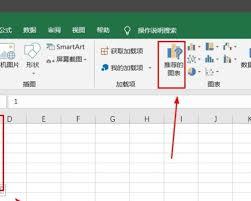
接下来,在 excel 的菜单栏中找到“插入”选项卡。点击该选项卡后,在“图表”组中,你会看到各种图表类型。其中,找到“折线图”按钮并点击它。excel 会立即根据你选中的数据生成一个初步的折线图。
调整折线图样式
此时生成的折线图可能还不够美观,你可以通过一些操作来进一步优化它。比如,在“图表工具”的“图表设计”选项卡中,你可以选择不同的图表样式,让折线图看起来更加专业。还能点击“更改颜色”按钮,为折线图选择更适合的颜色主题。
美化细节
在“图表工具”的“格式”选项卡中,你可以对折线图的各个元素进行更细致的调整。比如,更改坐标轴的刻度、添加数据标签让每个数据点更清晰、调整线条的粗细和颜色等。通过这些操作,能让折线图更加准确地传达数据信息,同时也更具视觉吸引力。
检查与完善
最后,仔细检查折线图是否准确反映了数据的变化趋势。确保图表清晰明了,能准确概括图表内容。如果有必要,还可以添加一些注释或说明,帮助他人更好地理解数据。
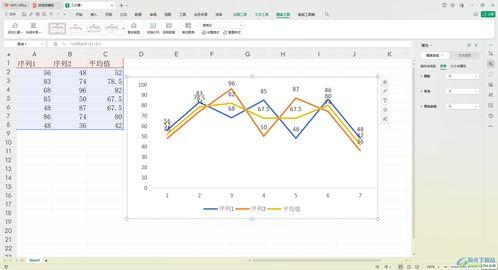
通过以上简单的步骤,你就能在 excel 中轻松插入折线图,并将其打造得既准确又美观。折线图能为你的数据分析和报告增色不少,让你的工作成果更加出色。赶紧动手试试吧,让数据以更直观的方式展现出来!