如何在excel表格中填充图表
在excel中,填充图表是一项重要的操作,它能让数据以更直观、清晰的方式呈现。以下为你详细介绍如何进行图表填充。
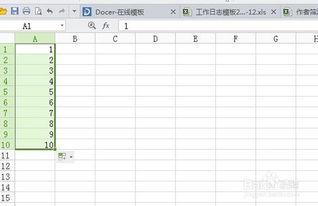
首先,选择你想要填充图表的数据区域。确保数据准确且完整,这是创建有效图表的基础。
接着,点击“插入”选项卡。在该选项卡中,你能找到各种图表类型,如柱状图、折线图、饼图等。根据数据特点和展示需求选择合适的图表类型。
选定图表类型后,excel会自动生成一个基本的图表。此时,你可以对图表进行进一步的填充设置。
对于图表的,双击图表上方的“图表”文本框,输入清晰准确的,概括图表的核心内容,让读者一眼就能明白图表所展示的主题。
图表的数据标签也很重要。通过在图表工具的“图表设计”或“格式”选项卡中找到相关设置,勾选“数据标签”,可以将具体的数据值显示在图表上,使数据更加直观。
图表的颜色填充能增强视觉效果。在图表上右键单击,选择“设置图表区域格式”,在这里可以更改图表的填充颜色、边框颜色等,让图表更符合你的风格和需求。
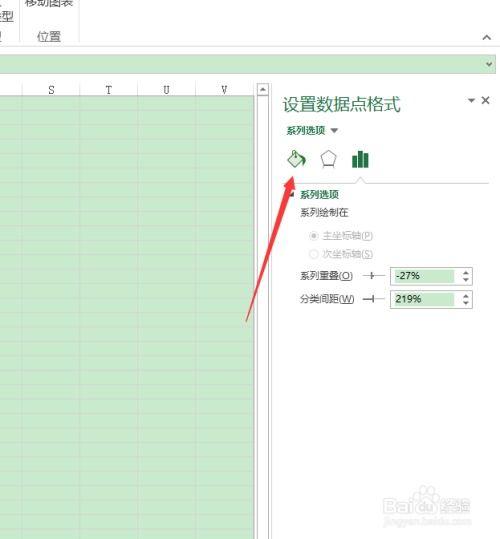
如果你想为图表添加数据系列的填充效果,比如给柱状图的柱子添加不同的颜色区分,可以在“设置数据系列格式”中进行详细设置。
还可以对图表的背景进行填充。同样在“设置图表区域格式”中,选择“填充”选项,有纯色填充、渐变填充、图片或纹理填充等多种方式可供选择,为图表增添独特的视觉效果。
另外,若要对图表中的坐标轴进行填充或设置格式,在“设置坐标轴格式”对话框中进行操作。可以调整坐标轴的颜色、刻度、字体等,使坐标轴与图表整体风格协调一致。
填充图表时,要注意保持数据的准确性和图表的易读性。合理运用各种填充设置,能让excel表格中的图表更加专业、美观,从而更有效地传达数据信息。通过不断实践和尝试不同的填充方式,你将能够根据具体需求创建出令人满意的图表。