Visual Studio Code如何设置鼠标光标动画
时间:2026-08-02
来源:加米手游网
作者:佚名
在visual studio code(简称vs code)中,为鼠标光标添加动画效果,能让你的编码体验更加酷炫和个性化。下面就来教你如何轻松设置鼠标光标动画。
安装扩展
首先,打开vs code,点击左侧的扩展图标。在搜索框中输入“cursor animator”,找到并安装这款扩展。它就是实现鼠标光标动画的关键工具。
进行设置
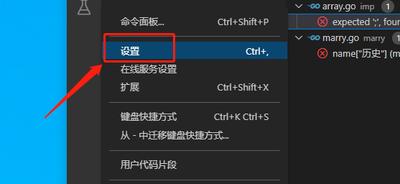
安装完成后,点击vs code左下角的齿轮图标,选择“设置”。在搜索框中输入“cursor animator”,能看到相关的设置选项。

在这里,你可以自定义鼠标光标的动画样式。比如,选择不同的动画效果,有闪烁、渐变、旋转等多种有趣的样式供你挑选。你还能调整动画的速度,根据自己的操作习惯来设置,快一点或者慢一点,让光标动画更符合你的节奏。
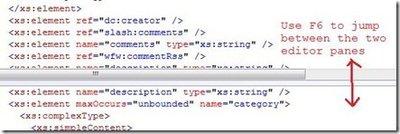
实时预览
设置好之后,你在编辑器中移动鼠标,就能实时看到鼠标光标动画的效果啦。一边调整设置,一边观察效果,找到最适合自己的那一款。
个性化定制
如果你对默认的动画样式还不满意,cursor animator扩展还支持更多个性化定制。你可以导入自己喜欢的动画文件,或者按照自己的创意编写独特的动画代码,打造独一无二的鼠标光标动画。
通过简单的几个步骤,就能为vs code添加鼠标光标动画,让你的编码环境瞬间变得生动起来。无论是日常的代码编写,还是长时间的项目开发,酷炫的鼠标光标动画都能为你带来不一样的心情和体验。快来试试吧,让你的vs code与众不同!