
软碟通如何设置压缩密码保护
时间:2026-06-19
来源:加米手游网
作者:佚名
软碟通是一款功能强大的光盘镜像工具,在使用软碟通时,为了保护重要数据的安全,设置压缩密码保护是很有必要的。下面就详细介绍一下软碟通设置压缩密码保护的具体步骤。
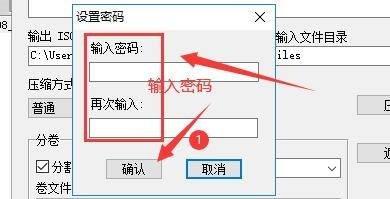
首先,打开软碟通软件。当准备好要进行压缩并设置密码保护的镜像文件后,点击菜单栏中的“文件”选项,在下拉菜单中选择“另存为”。
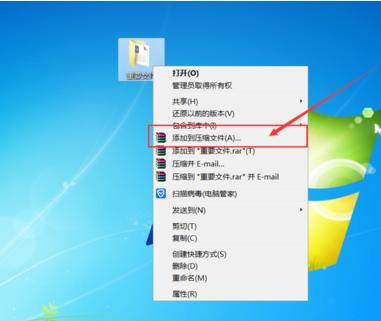
在弹出的“另存为”对话框中,找到想要保存压缩文件的目标位置。然后,在对话框下方的“保存类型”中,选择“iso - 9660 cd - rom image”格式。这是软碟通常用的保存镜像格式,能确保文件的兼容性和完整性。
接下来,关键的一步是设置压缩密码。在“另存为”对话框的右侧,有一个“选项”按钮,点击它。在弹出的“选项”窗口中,切换到“压缩”选项卡。在这里,可以看到“密码”设置区域。
在“密码”框中输入想要设置的密码。为了保证密码的强度,建议使用包含字母、数字和特殊字符的组合,长度不少于一定位数,比如8位。输入密码后,再次确认密码,确保两次输入一致。确认无误后,点击“确定”保存密码设置。
回到“另存为”对话框,点击“保存”按钮。此时,软碟通会开始对镜像文件进行压缩,并按照设置的密码进行加密保护。压缩过程可能需要一些时间,具体取决于镜像文件的大小。
设置好压缩密码保护后,如果需要再次访问该压缩镜像文件,在打开软碟通后,点击“文件”菜单中的“打开”选项,找到保存的压缩镜像文件。当系统提示输入密码时,准确输入之前设置的密码,即可成功打开文件。
通过以上步骤,就能轻松地为软碟通中的镜像文件设置压缩密码保护,有效防止数据被未经授权的访问,保障重要信息的安全性。无论是个人用户保存重要资料,还是企业用户保护商业机密,这种密码保护功能都能发挥重要作用,让数据更加安全可靠。

