sketchup如何制作专用面板
时间:2026-07-15
来源:加米手游网
作者:佚名
sketchup是一款功能强大的3d建模软件,通过制作专用面板可以极大地提升工作效率。下面就来介绍一下如何制作sketchup专用面板。
一、准备工作
首先,确保你对sketchup的基本操作有一定的了解,熟悉其界面和工具的使用。同时,明确你制作专用面板想要实现的功能和包含的工具。
二、创建自定义工具栏
1. 打开sketchup,点击菜单栏中的“窗口”,选择“工具栏”,然后点击“编辑工具栏”。
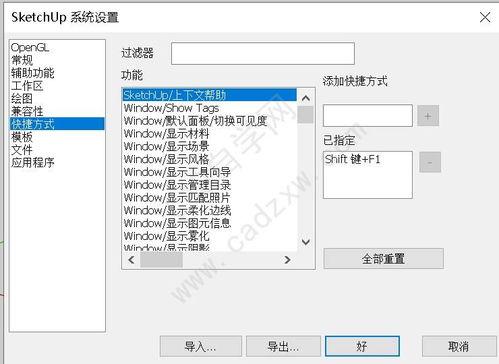
2. 在弹出的“工具栏编辑器”窗口中,点击“新建”按钮,为你的专用面板命名。
3. 从左侧的工具列表中选择你需要添加到专用面板的工具,点击中间的箭头将其添加到右侧自定义工具栏中。你可以根据自己的需求对工具进行排序。
4. 设置完成后,点击“确定”保存自定义工具栏。
三、添加快捷键
为了更方便地使用专用面板中的工具,你可以为每个工具添加快捷键。在“工具栏编辑器”中,选中要设置快捷键的工具,然后在“快捷键”一栏中按下你想要设置的组合键,如ctrl+数字键等。设置好后保存。
四、组织工具分组
如果专用面板中的工具较多,可以进行分组以便更好地管理。在“工具栏编辑器”中,点击“新建分隔符”添加分隔线,将工具分成不同的组,使面板更加清晰有条理。
五、调整面板外观
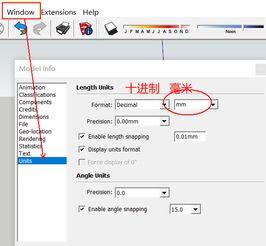
你还可以对专用面板的外观进行调整。在sketchup界面中,将鼠标悬停在自定义工具栏上,点击出现的小箭头,选择“停靠”或“浮动”等方式来放置面板。同时,也可以调整面板的大小和位置,使其符合你的使用习惯。
通过以上步骤,你就可以成功制作出适合自己需求的sketchup专用面板,让建模工作更加高效便捷。不断根据实际使用情况优化和完善专用面板,能进一步提升你的工作效率和创作体验。