Premiere如何制作弹幕效果字幕
在视频制作中,添加弹幕效果的字幕能增添独特的互动感和趣味性。下面就来详细介绍如何使用premiere制作弹幕效果的字幕。

准备工作
首先确保你已安装好adobe premiere软件。打开软件并导入需要添加字幕的视频素材。
创建字幕
在“字幕”面板中点击“新建字幕”,选择“默认静态字幕”。进入字幕编辑界面后,根据视频内容输入相应的文字。你可以调整文字的字体、大小、颜色、对齐方式等,使其符合视频风格。
设置弹幕样式
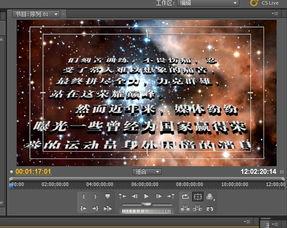
为了让字幕呈现出弹幕的效果,我们需要设置一些关键属性。在“效果控件”面板中,找到“运动”选项。设置字幕的起始位置在视频画面之外的左侧或右侧,比如将“位置”的x值设置为一个较大的负数或正数,这样字幕就会从画面外飞入。
添加关键帧
为字幕的“位置”属性添加关键帧。在字幕开始出现的时间点设置一个关键帧,记录此时字幕的位置。然后将时间指针移动到字幕结束的时间点,调整字幕的位置,使其完全离开画面,再设置一个关键帧。这样字幕就会按照设定的路径从画面外飞入并飞出,模拟弹幕的运动效果。
调整速度
根据视频的节奏和需要,适当调整字幕运动的速度。你可以通过拉长或缩短两个关键帧之间的时间间隔来实现。如果想要字幕快速飞过,就缩短时间间隔;若想让字幕缓慢出现和消失,则拉长时间间隔。
复制多个字幕
为了营造出丰富的弹幕效果,可以复制多个相同或不同内容的字幕。每个字幕设置不同的起始位置和运动路径,让它们在不同时间从画面不同位置飞入,增加弹幕的密集感和多样性。
导出视频
完成字幕设置后,将视频导出。在导出设置中选择合适的视频格式和参数,确保视频质量符合要求。导出后的视频就带有充满趣味的弹幕效果字幕啦。通过以上步骤,就能轻松在premiere中制作出具有弹幕效果的字幕,为你的视频增添别样魅力。