Premiere如何制作视频一半黑白一半彩色效果
在视频制作中,想要实现独特的视觉效果,一半黑白一半彩色的画面能带来别样的艺术感。今天就来教你如何用premiere轻松制作出这种酷炫效果。
准备素材
首先,确保你已经在premiere中导入了需要处理的视频素材。这个素材将是我们进行效果制作的基础。
分离视频轨道
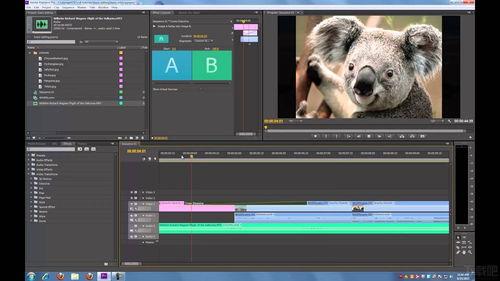
将视频素材拖到时间轴上后,右键点击视频轨道,选择“解除视音频链接”。这样就把视频和音频分成了两个独立的轨道,方便我们后续单独对视频画面进行操作。
创建黑白效果
选中视频轨道上的视频素材,然后在效果控件面板中搜索“黑白”效果。找到后,将其拖到视频素材上,此时视频画面就会变成黑白。
绘制蒙版
接下来,我们要通过蒙版来实现一半黑白一半彩色的效果。选择“钢笔工具”,在节目监视器窗口中,沿着你想要保留彩色的区域边缘绘制蒙版路径。绘制完成后,你可以通过调整蒙版的羽化值等参数来使黑白与彩色之间的过渡更加自然。
调整蒙版关键帧
为了让蒙版效果动起来,我们需要设置关键帧。在时间轴上,将时间指针移动到你想要蒙版开始生效的位置,然后在效果控件面板中,为蒙版的“蒙版路径”属性设置一个关键帧。接着,将时间指针移动到视频的其他位置,再次调整蒙版路径,此时premiere会自动记录下新的关键帧。这样,随着视频的播放,蒙版就会动态变化,实现黑白与彩色区域的动态切换。
微调效果
你还可以根据实际需求,对黑白部分的亮度、对比度等进行进一步调整,让黑白画面更加突出。同时,也可以对彩色部分的色彩饱和度、色调等进行微调,以达到更好的视觉平衡。
通过以上步骤,你就能用premiere轻松制作出一半黑白一半彩色的视频效果啦!无论是创意短片、艺术作品还是独特的视频展示,这种效果都能为你的视频增添独特魅力,吸引观众的目光。快来动手试试吧,让你的视频在众多作品中脱颖而出!