火绒安全软件如何设置自定义杀毒
在使用电脑的过程中,确保系统安全至关重要。火绒安全软件提供了强大的防护功能,其中自定义杀毒设置能满足不同用户的个性化需求。下面就来详细介绍一下如何设置火绒安全软件的自定义杀毒。
打开火绒安全软件
首先,在电脑桌面上找到火绒安全软件的图标,双击打开软件界面。
进入病毒查杀页面
在火绒安全软件主界面中,找到并点击“病毒查杀”选项卡,这将进入病毒查杀相关功能页面。
选择自定义扫描
在病毒查杀页面中,点击右上角的“自定义扫描”按钮。此时,你可以根据自己的需求选择需要扫描的具体位置。比如,如果你怀疑某个特定文件夹存在病毒,可以直接选择该文件夹;若想全面扫描系统盘及重要数据盘,可勾选系统盘(通常为c盘)以及其他重要的数据存储盘。
设置扫描选项
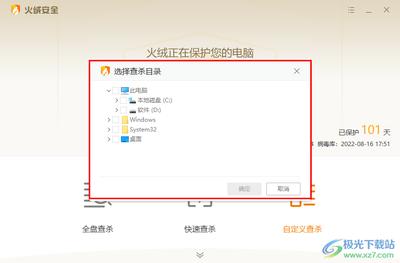
- 扫描模式:火绒提供了快速扫描、全盘扫描和自定义扫描三种模式。自定义扫描模式下,你可以精准控制扫描范围,确保不遗漏任何可疑区域。
- 威胁处理方式:在这里你可以设置发现病毒后的处理方式。一般有清除病毒、隔离病毒文件等选项。清除病毒会直接删除检测到的病毒文件;隔离病毒文件则是将病毒文件移动到指定的隔离区,方便后续查看和恢复误杀的文件。你可以根据自己的判断选择合适的处理方式。
- 扫描引擎:火绒安全软件支持多种扫描引擎,你可以根据电脑性能和需求进行选择。不同的扫描引擎在查杀效率和准确性上可能会有所差异,可根据实际情况灵活调整。
开始扫描
设置好自定义杀毒的各项参数后,点击“开始扫描”按钮,火绒安全软件就会按照你设定的范围和选项进行病毒查杀。扫描过程中,你可以实时查看扫描进度和发现的威胁情况。
通过以上步骤,你就能轻松利用火绒安全软件设置自定义杀毒,为电脑系统提供更精准、更个性化的安全防护,让你的电脑在安全的环境下稳定运行。快来试试吧,让火绒成为你电脑安全的得力守护者。