2345看图王怎么添加标注
在日常的图片处理中,给图片添加标注能让我们更清晰地表达想法、突出重点。2345看图王作为一款常用的看图软件,也提供了方便的标注功能。下面就来详细介绍一下如何使用2345看图王添加标注。
打开图片
首先,双击打开2345看图王软件,然后在软件界面中找到并点击“打开”按钮,选择你想要添加标注的图片,将其导入到软件中。
进入标注界面
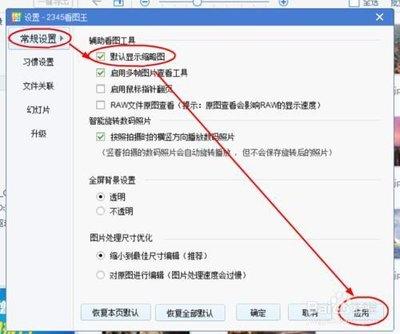
图片打开后,在界面上方的菜单栏中找到“编辑”选项,点击后会弹出下拉菜单,在菜单中找到“标注”选项,这里有多种标注工具可供选择。
选择标注类型
- 箭头标注:如果想突出图片中的某个指向关系,比如流程、方向等,就可以选择箭头标注。点击箭头标注工具后,在图片上按住鼠标左键拖动,就能绘制出箭头,还可以通过调整箭头的端点、样式、颜色等参数,使其更符合你的需求。
- 文字标注:当需要在图片上添加说明文字时,文字标注就很实用。点击文字标注工具,然后在图片上点击一下,会出现一个文本框,在文本框中输入你想要的文字内容。你还能对文字的字体、字号、颜色、对齐方式等进行设置,让文字在图片上清晰、美观地显示。
- 图形标注:比如圆形、矩形等图形标注,可以用来圈出图片中的特定区域。选择相应的图形标注工具后,在图片上拖动鼠标即可绘制出图形,同样可以设置图形的边框颜色、填充颜色等属性。
调整标注
添加标注后,如果觉得位置不合适或者其他参数需要调整,可以选中标注,此时标注周围会出现一些控制点,通过拖动控制点就能移动标注位置、改变大小等。也可以在软件界面右侧的属性栏中,对标注的各种参数进行更精确的设置。
保存标注后的图片
完成标注后,如果你希望保存带有标注的图片,可以点击软件界面上方的“保存”按钮,选择合适的保存路径和格式,将标注后的图片保存下来。这样,一张带有清晰标注的图片就生成了,方便你后续查看和使用。
通过以上步骤,就能轻松利用2345看图王为图片添加各种标注,让图片传达的信息更加明确和丰富。无论是工作中的文档说明,还是学习中的重点标记,它都能帮你快速完成。