premiereCC如何将竖视频转为横视频
时间:2026-07-22
来源:加米手游网
作者:佚名
在当今的视频创作领域,有时我们会遇到需要将竖视频转换为横视频的情况。premiere cc作为一款强大的视频编辑软件,为我们提供了便捷的操作方法。
一、导入竖视频素材
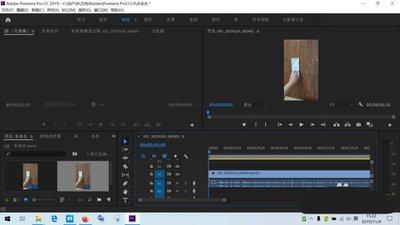
首先,打开premiere cc软件,在项目面板中右键单击,选择“导入”,找到你需要转换的竖视频素材并导入。
二、创建新序列
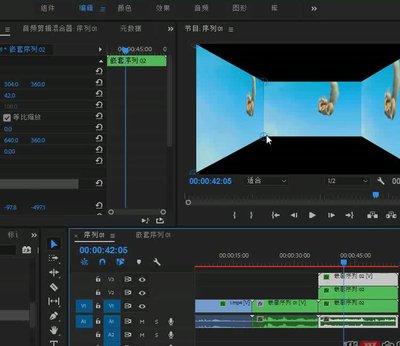
点击菜单栏中的“序列”,选择“新建序列”。在“序列设置”对话框中,将“编辑模式”设置为“自定义”。根据竖视频的分辨率,调整“宽度”和“高度”参数,使其变为横视频的尺寸。例如,竖视频分辨率为1080×1920,那么横视频可设置为1920×1080。同时,设置好帧率、像素长宽比等参数,确保与原视频匹配,然后点击“确定”创建新序列。
三、将竖视频拖入新序列
回到项目面板,将导入的竖视频素材拖到时间轴上新建的序列轨道中。此时,竖视频在横视频序列中会显示为较小的画面,周围有黑色边框。
四、调整视频位置与大小
选中时间轴上的竖视频素材,在效果控件面板中找到“缩放”和“位置”属性。通过调整“缩放”参数,适当缩小竖视频画面,使其能完整显示在横视频序列中。再利用“位置”属性,将竖视频移动到横视频画面的合适位置,比如居中。
五、裁剪画面
若竖视频上下部分有不需要的内容,可利用“剃刀工具”在时间轴上需要裁剪的位置点击,将视频分割。然后删除不需要的部分。
六、添加背景或填充画面
如果觉得竖视频转换后的画面周围空白较多不美观,可以添加背景。在时间轴上新建一个视频轨道,将准备好的横版背景素材拖入该轨道,放置在竖视频下方。调整背景素材的长度与竖视频一致,并确保其覆盖竖视频周围空白区域。
通过以上步骤,就能轻松地在premiere cc中将竖视频转为横视频啦,让你的视频创作更加符合需求。