Fireworks如何只显示图片一部分
时间:2026-07-07
来源:加米手游网
作者:佚名
在使用fireworks进行图像处理时,有时我们只希望展示图片的一部分,这该如何实现呢?下面就来详细为你介绍。
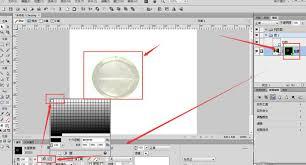
选择合适的工具
首先,打开fireworks软件并导入你想要处理的图片。然后,选择“选取框工具”,它有矩形、椭圆等多种形状可供选择。比如你想突出图片中的某个矩形区域,就选择矩形选取框工具。
绘制选取框
使用选取框工具在图片上拖动,绘制出你想要显示的那部分区域。绘制时要尽量精准,如果第一次绘制不满意,可以通过调整选取框的边缘控制点来微调选取范围。
调整选取范围
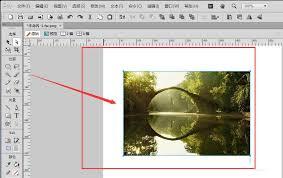
如果你觉得选取的区域过大或过小,可以按住shift键并拖动选取框的角点,这样能保持选取框的比例不变进行放大或缩小。若想移动选取框的位置,直接拖动选取框内部即可。
隐藏其余部分
当你确定好选取范围后,选中图片所在的图层。接着,在菜单栏中选择“编辑”,然后点击“裁剪所选区域”。此时,图片就会自动只保留你选取的那部分,其余部分被隐藏。
另一种方法:蒙版
除了裁剪,还可以利用蒙版来实现只显示图片一部分。同样先绘制好选取框,然后在图层上右键单击,选择“蒙版”>“显示所选”。这样会在所选区域创建一个蒙版,蒙版外的部分就被隐藏了。通过调整蒙版的透明度等属性,还能实现半透明显示等效果,让图片呈现出独特的视觉效果。

掌握这些方法后,你就能轻松在fireworks中只显示图片的一部分,为你的设计增添更多创意和变化。无论是制作海报、网页设计还是其他图像处理工作,都能让你的作品更加出彩。快来试试吧,让你的图片展现出不一样的魅力!