Premiere源监视器如何查看素材安全边距
时间:2026-06-30
来源:加米手游网
作者:佚名
在视频编辑过程中,了解素材的安全边距至关重要,它能帮助我们确保最终输出的视频内容完整且符合要求。那么,在premiere的源监视器中该如何查看素材的安全边距呢?
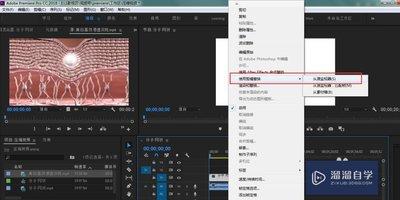
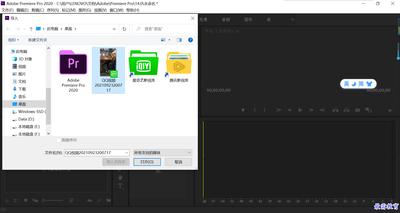
首先,打开premiere软件并导入需要查看安全边距的素材。将素材拖入源监视器窗口中,使其处于可编辑状态。
接下来,在源监视器窗口中找到“节目”按钮旁边的“安全边距”按钮。通常它会以一个类似相框的图标显示,里面有两条交叉的虚线。点击这个按钮后,源监视器画面上就会出现安全边距的显示。
安全边距分为两种,一种是动作安全区,另一种是字幕安全区。动作安全区是视频中主要动作内容应保留的区域,超出这个区域的画面可能在播放时被裁剪掉,所以要确保重要的动作都在这个范围内。字幕安全区则是放置字幕的安全范围,字幕应尽量放在这个区域内,以保证在各种播放设备上都能清晰显示,不会出现被遮挡或显示不全的情况。
通过源监视器中安全边距的显示,我们可以直观地看到素材的有效区域。如果发现素材的某些关键部分处于安全边距之外,就需要考虑调整素材在画面中的位置或进行裁剪等操作,以保证视频内容的完整性和可视性。
查看素材的安全边距不仅有助于我们在编辑时做出正确的决策,还能避免在最终输出时出现画面丢失或字幕显示问题。它是premiere视频编辑中一个非常实用的功能,能够提升我们的工作效率和视频质量。无论是制作、电影还是其他类型的视频,掌握如何在源监视器中查看安全边距都是必不可少的技能。让我们充分利用这个功能,打造出更加完美的视频作品。