
pr音频合并后如何导入Audition编辑
在视频制作过程中,常常需要对音频进行精细处理,pr(adobe premiere pro)和audition都是强大的音频编辑工具。当我们在pr中完成音频合并后,如何将其导入audition进行进一步编辑呢?下面就为大家详细介绍。
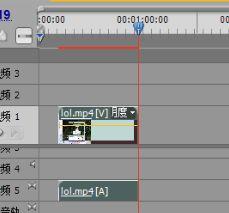
首先,确保在pr中已完成音频合并操作。完成合并后,找到合并后的音频文件所在位置。接下来,将音频文件导出。在pr中,选择“文件”菜单,点击“导出”,然后选择“媒体”。在导出设置窗口中,选择合适的音频格式,如wav等,这种格式能较好地保留音频质量,且audition能很好地支持。设置好输出文件名和保存路径后,点击“导出”按钮,等待导出完成。
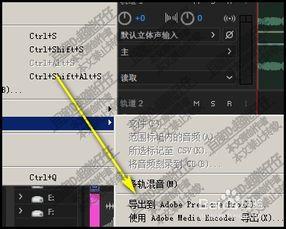
导出音频文件后,打开audition。进入audition界面后,选择“文件”菜单,点击“导入”,然后选择“文件”。在弹出的文件选择窗口中,找到刚才从pr导出的音频文件,选中它并点击“打开”。这样,合并后的音频就被导入到audition中了。
在audition中导入音频后,我们可以进行各种编辑操作。比如,可以使用“效果”面板中的各种效果来优化音频,如降噪、均衡器调整等,让音频更加清晰、饱满。还可以通过“剪辑”工具对音频片段进行精准剪辑,删除不需要的部分,调整音频的起止位置。如果音频存在音量不一致的情况,能利用“音频电平”工具进行统一调整。
此外,audition还支持多轨编辑。若有需要,我们可以将导入的音频拖入不同轨道,进行混音等复杂操作,创造出丰富多样的音频效果。在编辑完成后,同样通过“文件”菜单选择“导出”,根据需求选择合适的格式和参数进行导出,以便应用到最终的视频或其他项目中。
通过以上步骤,就能轻松地将pr音频合并后导入audition进行深入编辑,为音频处理带来更多可能,让我们的视频作品在音频方面更加出色。无论是简单的音频优化还是复杂的混音制作,audition都能助力我们实现创意,打造出高质量的音频内容。

