pr如何调节视频亮度
在视频制作过程中,调节视频亮度是一项非常重要的操作,它能让你的视频画面更加生动、吸引人。今天,就来为大家详细介绍一下在pr(adobe premiere pro)中如何调节视频亮度。
一、基础亮度调整
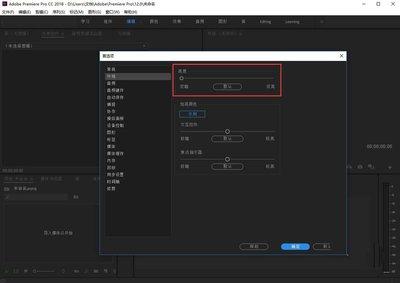
首先,将视频素材拖入pr时间轴。然后选中该素材,在“效果控件”面板中找到“基本校正”选项组。在这里,“亮度”滑块可以直接对视频的整体亮度进行调整。向左拖动降低亮度,画面会变得更暗;向右拖动增加亮度,画面会变亮。通过这种简单的操作,能初步改变视频的明暗程度。
二、曲线调节亮度
对于更精细的亮度控制,曲线工具是个绝佳选择。同样在“效果控件”面板中,展开“视频效果” - “图像控制” - “曲线”。添加曲线效果到素材上后,在弹出的曲线窗口中,横坐标表示原始亮度值,纵坐标表示调整后的亮度值。通过在曲线上添加控制点并拖动,可以精确地调整不同亮度区域的变化。向上拖动曲线会提亮相应亮度区域,向下拖动则会变暗。利用曲线工具,你可以根据视频内容的需要,突出亮部细节或者增强暗部层次。
三、色阶调整亮度
色阶也是调节亮度的常用方法。在“效果控件”面板中找到“色阶”效果。在色阶窗口中,有三个滑块分别对应黑场、灰场和白场。向左拖动黑场滑块,会使画面中较暗的部分更暗;向右拖动白场滑块,能让较亮的部分更亮。中间的灰场滑块可以调整画面的整体灰度平衡,从而间接影响亮度。通过合理调整色阶,可以让视频的亮度分布更加自然、舒适。
四、与其他参数配合
调节亮度时,还需注意与对比度、曝光等参数相互配合。对比度影响画面亮部与暗部的反差,适当增加对比度可以让亮度变化更明显。曝光则控制画面整体的明亮程度,与亮度调整协同作用,能打造出不同风格的视觉效果。
掌握pr中视频亮度的调节技巧,能让你的视频制作水平更上一层楼。无论是日常的生活记录视频,还是专业的影视创作,都能通过精准的亮度调节,让视频画面呈现出最佳状态,吸引观众的目光。快来动手试试吧,让你的视频焕发出独特的光彩!