
Typora如何设置深色主题
时间:2026-05-16
来源:加米手游网
作者:佚名
typora是一款深受广大文字工作者喜爱的简洁高效的markdown编辑器。它不仅具备强大的文本编辑功能,还能让用户轻松打造出格式精美的文档。而设置深色主题,更是能为你的使用体验增添一份独特的魅力。
要设置typora的深色主题,操作其实并不复杂。首先,打开typora软件。进入软件界面后,你会看到菜单栏位于窗口的上方。
点击菜单栏中的“偏好设置”选项。这时候会弹出一个设置窗口,在窗口中你可以看到多个设置选项卡。
找到“外观”选项卡并点击进入。在外观选项卡中,你会看到一个“主题”的下拉菜单。
点击“主题”下拉菜单,你会发现里面有多种主题可供选择,其中就包括深色主题。选择你心仪的深色主题,比如“夜间模式”等。
当你选择好深色主题后,typora的界面会瞬间切换为对应的深色风格。此时,你会发现整个编辑界面的背景、文字颜色等都变成了深色系,给人一种简洁又舒适的视觉感受。
深色主题在不同的环境下都有着独特的优势。比如在光线较暗的环境中使用,它能有效减少眼睛受到的光线刺激,让你可以更专注地进行文字创作。而且,深色主题下的文字显示更加清晰,阅读起来也更加轻松。
除了基本的深色主题设置,typora可能还会提供一些个性化的调整选项。例如,你可以根据自己的喜好微调文字大小、行间距等,以使整个界面更加符合你的使用习惯。
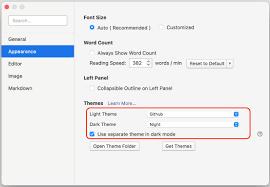
通过简单的几个步骤,就能轻松为typora设置深色主题,开启一段别样的编辑之旅。无论是日常写作、记录笔记还是撰写文章,深色主题都能为你带来不一样的体验,让你在文字的世界里畅游得更加惬意。快来试试吧,让typora以全新的深色面貌陪伴你创作更多精彩内容。

