Premiere导入SRT字幕帧率1000无法修改怎么办
时间:2026-05-14
来源:加米手游网
作者:佚名
Premiere导入SRT字幕帧率1000无法修改,那么遇到这种情况应该如何解决呢?本文整理了详细的解决方法步骤分享,快一起来看看下面的详细介绍吧!
Premiere导入SRT字幕帧率1000无法修改怎么办
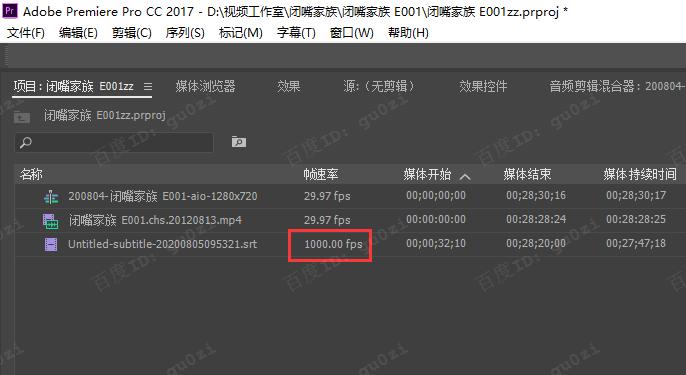
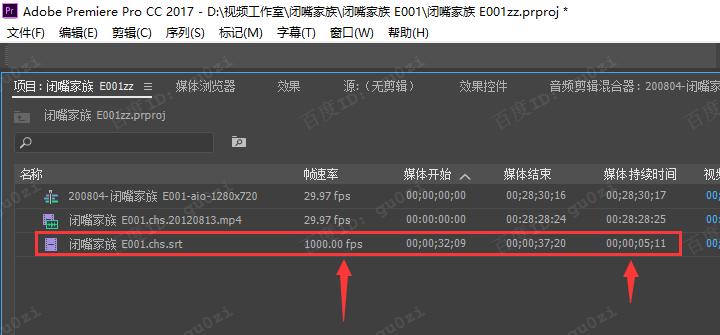
1、在Adobe Premiere Pro CC 2017版本中,打开需要剪辑的视频,并加载相应字幕文件后,出现帧率是1000,时间长度不对等的情况,
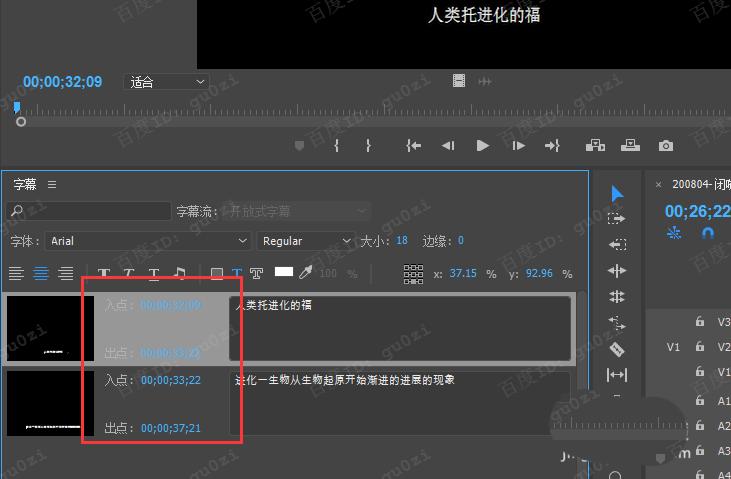
2、双击打开 字幕文件,又可以看到相关的字幕内容和时间点,
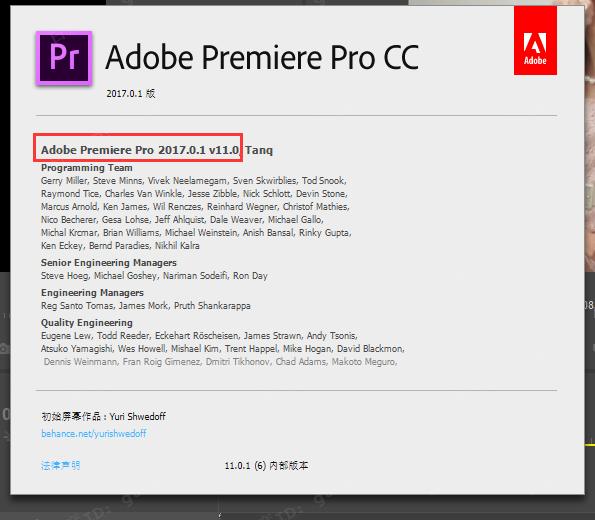
3、从软件的帮助菜单中,查看关于信息,得到是的Pr版本是2017.0.1v11.0
4、由于版本的不支持,所以只能找第三方的支援了,使用到的软件是Arctime Pro
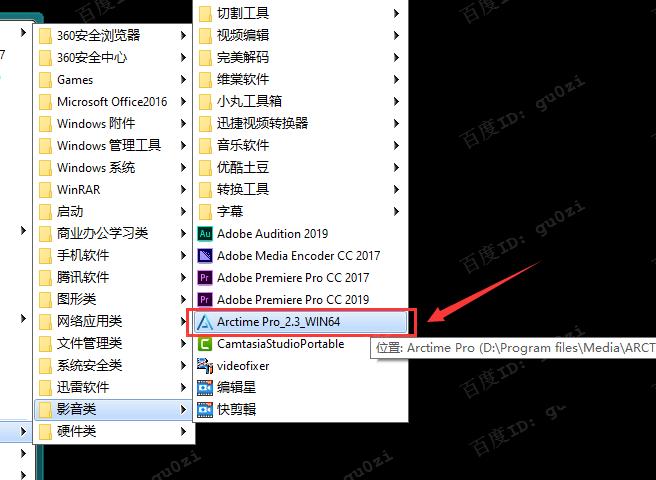
5、运行Arctime Pro软件后,直接从【文件】菜单中,【导入SRT字幕】
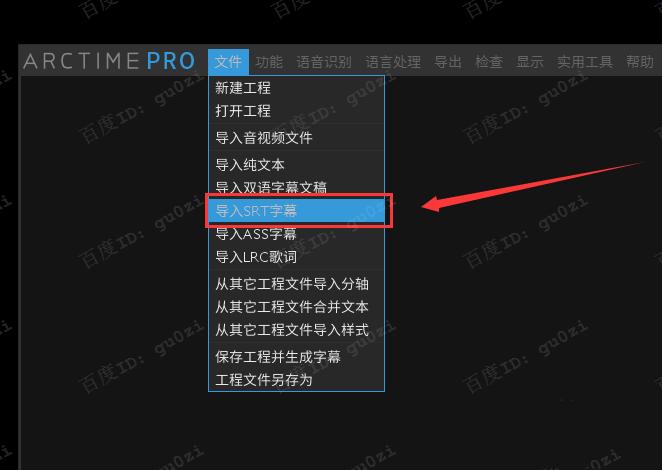
6、选择刚刚出现问题的.srt字幕文件,并打开该文件,
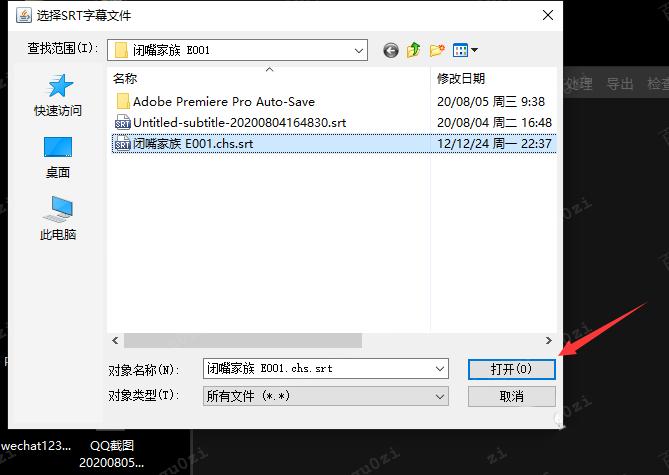
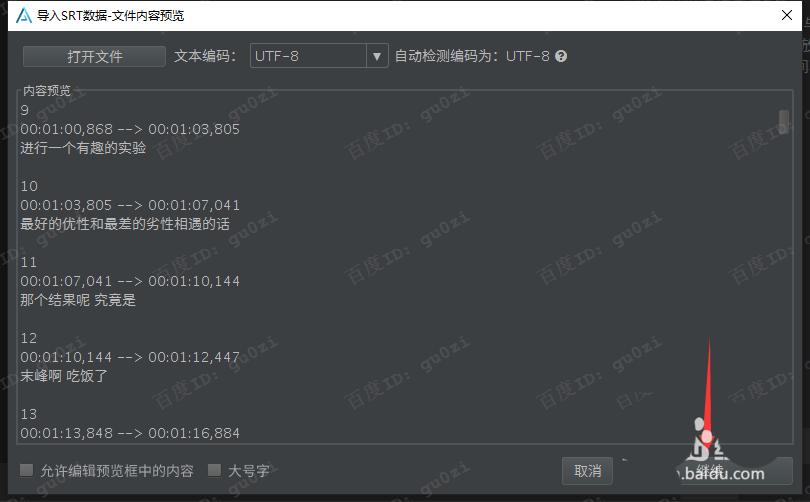
7、并不需要做什么操作,直接【继续】,
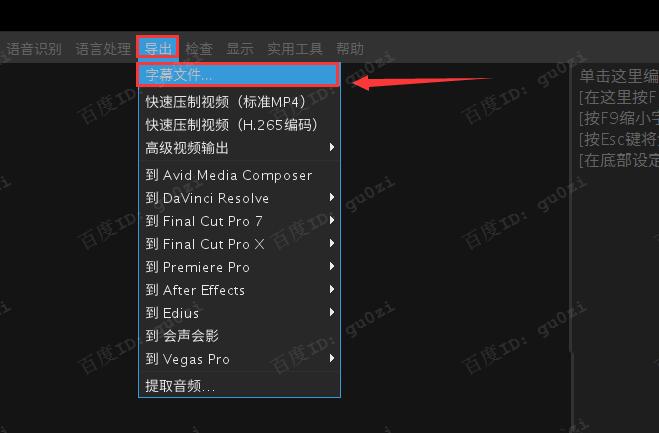
8、然后从上方的菜单中,点击打开【导出】,选择【字幕文件...】
9、这时要注意一下,【导出字幕文件】的设置中帧数fps的设定,要跟视频相对应,导出完成后,
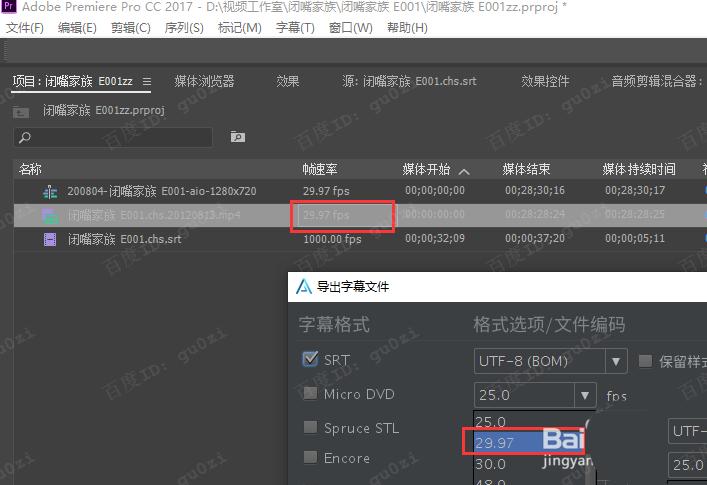
10、从PR界面中,加入新生成的srt文件,虽然帧速率没有变化,但是时间问题解决了。可以正常调用了。