
腾讯文档筛选功能如何用
时间:2026-05-01
来源:加米手游网
作者:佚名
腾讯文档是一款功能强大的在线文档工具,其筛选功能能帮助用户快速从大量数据中找到所需信息。以下为您详细介绍其使用方法。
准备筛选数据
首先,确保您的文档中数据已完整录入且格式规范。比如在一个包含学生成绩的表格文档中,每一行代表一个学生,每列分别是姓名、科目及成绩等信息。
进入筛选界面
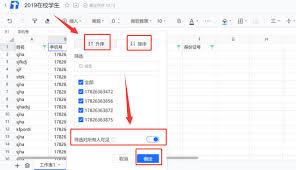
打开腾讯文档,找到包含您要筛选数据的工作表。点击表格上方的“数据”选项卡,在下拉菜单中就能看到“筛选”按钮,点击它即可进入筛选状态。此时,每列旁会出现筛选箭头。
进行筛选操作
1. 单一条件筛选:若您想查找某一科目成绩高于80分的学生,点击该科目列的筛选箭头,取消全选,在文本框中输入“>80”,然后点击“确定”,表格就会仅显示符合条件的学生行。
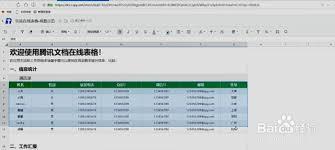
2. 多条件筛选:比如要找出数学成绩高于80分且语文成绩高于75分的学生。先按上述方法筛选数学成绩,再点击语文列筛选箭头,同样进行条件设置,最后点击“确定”,即可得到同时满足两个条件的结果。

3. 模糊筛选:当您不确定具体内容时,可进行模糊筛选。例如,想查找姓名中包含“李”字的学生,点击姓名列筛选箭头,在文本框中输入“李*”(*代表任意字符),就能筛选出姓名中有“李”字的所有学生。
筛选结果处理
筛选出结果后,如果您想对这些数据进行进一步操作,如复制、导出等,可直接进行。操作完成后,若要恢复表格原状,再次点击“数据”选项卡下的“筛选”按钮,取消筛选状态即可。
腾讯文档的筛选功能操作简便,能大大提高您处理数据的效率,让您在文档数据处理中更加得心应手。

