
希沃白板app如何上传课件
时间:2026-04-28
来源:加米手游网
作者:佚名
在教学过程中,希沃白板app为教师们提供了便捷的教学工具,上传课件是其中一项重要功能。那么,希沃白板app怎么上传课件呢?下面就为大家详细介绍。
首先,打开希沃白板app。进入主界面后,你会看到底部有几个功能选项。点击“云课件”选项,这里是存放课件的地方。
准备课件
在上传课件之前,要确保课件已准备好。课件可以包含多种形式,如ppt、文档、图片、音频、视频等。将这些素材整理好,确保其内容准确、完整且符合教学需求。
上传操作
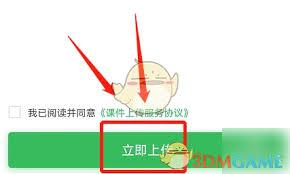
在“云课件”界面,点击右上角的“+”号,会弹出上传课件的选项。你可以选择从本地相册选取课件,也可以从其他应用中选择。如果课件较大,上传可能需要一些时间,耐心等待即可。

选择文件夹
上传时,你还可以选择将课件存放在哪个文件夹中。希沃白板app支持创建不同的文件夹来分类存放课件,方便查找和管理。

查看与编辑
上传成功后,在“云课件”中就能看到新上传的课件。点击课件封面即可打开进行查看和编辑。你可以随时对课件内容进行修改、添加或删除,以适应不同的教学场景。
分享课件
希沃白板app不仅方便上传课件,还能轻松分享课件。点击课件封面,再点击右上角的分享图标,你可以将课件分享给其他教师,支持通过链接分享等方式,方便团队协作教学。
通过以上步骤,就能顺利在希沃白板app上传课件啦。它让教学资源的管理和使用更加便捷高效,为教师们的教学工作提供了有力支持,让课堂教学更加丰富多彩。

