
雷电模拟器如何修改内存大小
时间:2026-04-14
来源:加米手游网
作者:佚名
在使用雷电模拟器时,你是否有时会遇到因内存不足而导致游戏卡顿甚至无法流畅运行的情况?别担心,今天就来教你如何轻松修改雷电模拟器的内存大小,为你的游戏之旅保驾护航!
了解内存对模拟器的重要性
内存就像是模拟器的“能量站”,充足的内存能让它更高效地运行各类应用程序和游戏。当内存过小,就容易出现加载缓慢、闪退等问题。所以,合理调整内存大小,能显著提升模拟器的性能表现。
雷电模拟器内存修改方法
步骤一:打开雷电模拟器
确保你的雷电模拟器已经成功启动并处于运行状态。
步骤二:找到设置选项
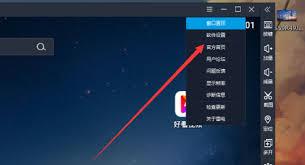
在模拟器界面中,仔细寻找并点击右上角的“设置”图标。这是我们进入内存设置的关键入口。
步骤三:进入性能设置页面
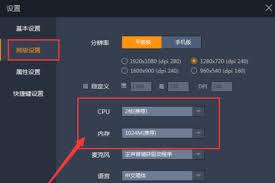
在设置菜单中,找到“性能设置”选项。这里就是我们修改内存大小的核心区域啦。
步骤四:调整内存滑块
在性能设置页面中,你会看到一个名为“内存”的滑块。通过左右拖动滑块,你可以根据自己电脑的硬件配置和实际需求,灵活调整模拟器所占用的内存大小。一般来说,如果你的电脑配置较高,可以适当将滑块向右拖动,增加内存分配;反之,若配置有限,则向左微调,以保证系统的稳定运行。
步骤五:保存设置
调整好内存大小后,别忘了点击页面下方的“保存”按钮,使设置生效。
修改后的效果展示
经过这样一番操作后,再次打开之前运行卡顿的游戏,你会惊喜地发现,游戏的加载速度明显加快,运行过程更加流畅,画面也不再出现频繁的卡顿现象。无论是大型 3a 游戏还是热门手游,都能在优化后的内存环境下畅快游玩。
现在,你已经掌握了雷电模拟器修改内存大小的方法,赶紧去试试吧!让你的游戏体验从此告别卡顿,迎来全新的畅快感受,尽情享受游戏世界带来的乐趣!

