
Audacity怎么修改播放设备
时间:2026-04-03
来源:加米手游网
作者:佚名
audacity是一款功能强大且广受欢迎的音频编辑软件,在使用过程中,有时我们需要根据自己的需求修改播放设备。下面就为大家详细介绍audacity修改播放设备的方法。
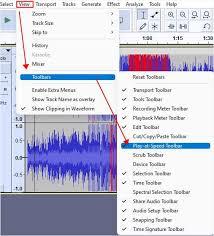
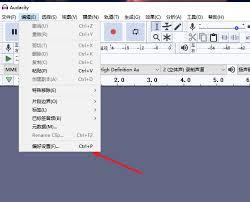
首先,打开audacity软件。进入软件界面后,点击菜单栏中的“编辑”选项。在下拉菜单中,找到“偏好设置”这一项并点击。
进入偏好设置页面后,在众多设置选项中,找到“设备”这一分类。在这里,你可以看到与音频设备相关的设置内容。
在“设备”分类下,找到“播放设备”这一选项。audacity通常会自动检测并显示当前系统默认的播放设备。如果你想要更换播放设备,只需点击“播放设备”下拉菜单。
此时,你会看到系统中已安装的所有音频播放设备列表。从中选择你希望使用的播放设备即可。例如,如果你平时使用耳机,想要切换到外接音箱播放,就可以在这里轻松选择对应的音箱设备。
选择好新的播放设备后,点击“确定”保存设置。之后,当你在audacity中播放音频时,就会通过新设置的播放设备进行输出。
另外,如果你在修改播放设备后遇到音频播放异常的情况,比如没有声音或者声音卡顿等问题。可以先检查一下新选择的播放设备是否已正确连接并正常工作。你可以在系统的音频设置中查看该设备的状态。
同时,也可以尝试关闭audacity软件并重新打开,让软件重新加载新的播放设备设置。如果问题仍然存在,可能需要进一步检查音频驱动程序是否需要更新。可以通过设备管理器找到音频设备,右键点击对应的设备选择更新驱动程序,按照提示进行操作。
通过以上步骤,你就能轻松地在audacity中修改播放设备,享受更符合自己需求的音频播放体验啦。无论是为了获得更好的音质,还是适应不同的使用场景,都能方便快捷地实现。

