
Excel表格如何制作多个坐标轴的图表
时间:2026-03-28
来源:加米手游网
作者:佚名
在excel表格中制作多个坐标轴的图表,能更清晰地展示复杂数据关系。以下是具体步骤:
首先,准备好数据。确保数据结构合理,各系列数据准确对应。
选中要制作图表的数据区域。点击“插入”菜单,选择合适的图表类型,如折线图、柱形图等。这里以折线图为例。
插入图表后,选中图表中的一个数据系列。右键单击,选择“设置数据系列格式”。
在弹出的设置窗口中,找到“系列绘制在”选项,选择“次坐标轴”。这样,该数据系列就会显示在次坐标轴上。
重复上述步骤,将其他需要显示在不同坐标轴的数据系列也设置为使用次坐标轴。
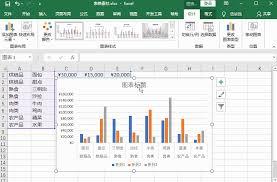
接下来,调整坐标轴格式。双击主坐标轴或次坐标轴,在“设置坐标轴格式”窗口中,可以对坐标轴的刻度、标签、线条颜色等进行个性化设置。
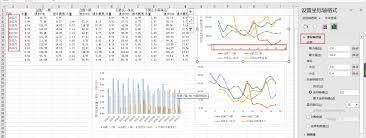
比如,根据数据范围调整主坐标轴和次坐标轴的刻度值,使图表展示更合理。
还可以添加图表、数据标签、图例等元素,让图表信息更完整。
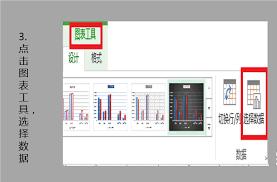
若觉得图表整体布局不够美观,可通过“图表工具”中的“图表布局”和“图表样式”选项进行优化。
通过以上操作,就能在excel表格中成功制作出带有多个坐标轴的图表,直观呈现不同数据系列之间的关系,为数据分析和展示提供有力支持。无论是对比不同类别数据的变化趋势,还是展示相关但量级差异较大的数据,这种图表都能发挥很好的作用,帮助我们更准确地理解数据背后的含义。
