
ps如何设置粘贴提醒
在使用 photoshop(简称 ps)进行设计工作时,你是否常常因为忙碌而忘记刚刚复制了什么内容,导致粘贴时出错或者反复查找复制源?别担心,今天就来教你如何设置粘贴提醒,让你的 ps 操作更加高效准确!
一、为何需要粘贴提醒
在处理复杂的图像设计时,我们可能会频繁地进行复制粘贴操作。比如复制一个图层的样式应用到其他图层,或者复制部分图像内容进行拼接等。没有粘贴提醒,很容易混淆复制的内容,浪费时间去确认。有了粘贴提醒,就能快速知晓粘贴的是什么,大大提高工作效率。
二、ps 粘贴提醒设置方法
1. 开启历史记录面板
首先,确保你的 ps 界面中显示历史记录面板。如果没有,可以在“窗口”菜单中找到“历史记录”并勾选。
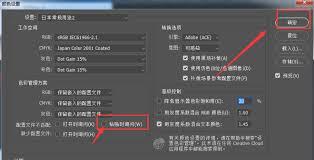
2. 设置历史记录选项
点击“编辑”菜单 - “首选项” - “性能”。在性能设置窗口中,找到“历史记录与高速缓存”部分,将“历史记录状态”的数值调高,比如设置为 50 或更高。这一步是为了让历史记录能记录更多的操作步骤,以便后续查看粘贴。
3. 利用历史记录进行粘贴提醒
当你复制了某个对象后,继续进行其他操作。如果之后需要粘贴,只需打开历史记录面板,找到复制操作那一步,就能清楚看到复制的具体内容,如复制的图层、选区等。
三、粘贴提醒的实际应用场景
1. 图层样式复制粘贴
假设你为一个图层精心设计了独特的投影、发光等样式。复制该图层样式后,通过历史记录快速找到粘贴点,将样式准确应用到其他需要的图层,节省了逐个调整样式的时间。
2. 图像元素拼接
在合成图像时,复制了某个图像元素准备粘贴到新位置。借助历史记录的粘贴提醒,能迅速定位复制源,确保拼接的图像元素精准无误,提升整个合成效果。
通过简单的设置,就能在 ps 使用中拥有粘贴提醒这个贴心小助手。让我们告别粘贴时的迷茫与错误,更加顺畅地进行创意设计,享受高效的图像处理体验吧!
