
如何截屏word文档一整页
时间:2026-03-16
来源:加米手游网
作者:佚名
在日常办公或学习中,我们常常需要截取word文档中的一整页内容。你是否还在为找不到合适的截屏方法而烦恼呢?别担心,今天就来给大家分享几种简单又高效的word文档一整页截屏技巧,让你轻松应对各种需求!
方法一:使用系统自带截图工具
许多电脑系统都自带了截图工具。比如windows系统,按下“windows+shift+s”组合键,会出现截图模式选择框,选择“矩形截图”,然后拖动鼠标选中word文档的一整页,松开鼠标即可完成截图。这种方法操作简单,能快速截取所需页面。
方法二:利用截图软件
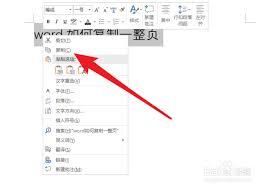
市面上有不少功能强大的截图软件,如snipaste。下载安装后,打开软件,按下“f1”键,鼠标指针会变成十字形状,此时在word文档页面上拖动鼠标,就能轻松截取一整页。snipaste不仅能截图,还能对截图进行标注、添加文字等编辑操作,非常实用。
方法三:借助word自带功能
其实word本身也有一些隐藏的截图小技巧。将光标定位到要截图页面的末尾,按下“ctrl+a”全选内容,然后按下“print screen”键,此时整个页面内容就被复制到剪贴板了。你可以将其粘贴到画图软件等工具中进行保存或进一步编辑。
方法四:使用手机拍照
如果你身边正好有手机,也可以用手机来拍摄word文档页面。将手机摄像头对准文档,调整好角度和光线,确保页面清晰完整,然后拍摄照片即可。这种方法适合应急情况,方便快捷。
无论你是需要截取word文档中的重要内容用于汇报、存档,还是为了分享给他人,掌握这些一整页截屏方法都能让你的工作和学习更加高效。快来试试吧,让截图变得轻松又有趣!
