
devc如何修改背景色
在使用devc++进行编程时,有时我们希望能够对编程环境进行一些个性化设置,其中修改背景色就是一个常见的需求。通过调整背景色,可以让我们的编程界面更加舒适,提高编程效率。那么,究竟该如何在devc++中修改背景色呢?
首先,打开devc++软件。进入主界面后,找到菜单栏中的“工具”选项。点击“工具”后,会弹出下拉菜单,在其中找到“编辑器选项”。
进入“编辑器选项”页面后,会看到众多的设置选项。在这里,我们要寻找与界面外观相关的设置。一般来说,可以在“显示”或“颜色”相关的分类中找到背景色设置选项。
在找到背景色设置选项后,点击相应的颜色框。此时,会弹出颜色选择器窗口。在颜色选择器中,有丰富的颜色供我们选择。我们可以根据自己的喜好,选择一种适合自己的背景色。比如,有些人喜欢柔和的淡蓝色,觉得它能营造出宁静的编程氛围;而有些人可能更喜欢清新的浅绿色,认为这样能让眼睛更舒适。
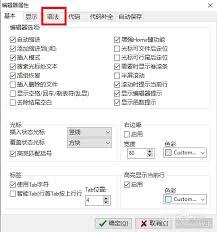
除了选择预设的颜色,我们还可以通过颜色代码来精确指定颜色。如果我们知道某种颜色的十六进制代码,直接在颜色框中输入代码,就能快速设置出特定的颜色。
设置好背景色后,点击“确定”保存设置。回到devc++的编程界面,就能看到背景色已经按照我们的设置进行了更改。
修改devc++的背景色不仅能让界面看起来更美观,还可能对我们的编程体验产生积极影响。合适的背景色可以减少视觉疲劳,使我们在长时间编程时保持更好的专注度。
而且,不同的编程场景也可以选择不同的背景色。比如,在编写代码时选择一种对比鲜明的背景色,能让代码行更加清晰易读;而在调试程序或查看文档时,选择相对柔和的背景色,能避免过度刺激眼睛。
总之,在devc++中修改背景色是一项简单却能带来显著变化的个性化设置操作。通过合理调整背景色,我们可以打造一个更符合自己习惯和需求的编程环境,让编程过程更加愉悦和高效。不妨动手尝试一下,找到最适合自己的背景色,开启独特的编程之旅。
