
美图秀秀图片裁剪边缘不齐怎么办
时间:2026-01-27
来源:加米手游网
作者:佚名
在使用美图秀秀进行图片裁剪时,有时会遇到边缘不齐的情况,这着实让人有些困扰。别担心,下面就为大家详细介绍解决办法。
检查裁剪操作是否正确
首先,要仔细确认自己在裁剪过程中的操作是否准确。比如,是否不小心手抖导致裁剪位置偏移。重新审视裁剪框的位置,确保其精准覆盖想要保留的图像部分。同时,留意裁剪时是否误触了其他功能按钮,影响了裁剪的正常进行。
调整裁剪框的大小和位置
若发现裁剪边缘不齐,可尝试再次调整裁剪框。慢慢拖动边框,使其更贴合图像边缘,尽量保持水平和垂直方向的规整。在拖动过程中,可通过放大图片观察细节,确保裁剪框的每一边都与理想的裁剪边缘对齐。
检查图片分辨率和尺寸
图片本身的分辨率和尺寸也可能影响裁剪效果。如果图片分辨率过低,在裁剪时可能会出现边缘模糊、不齐的现象。可以尝试将图片分辨率适当提高后再进行裁剪。另外,图片尺寸过大或过小,也可能导致裁剪边缘不整齐。根据实际需求,合理调整图片尺寸,再进行裁剪操作。
利用美图秀秀的修复功能
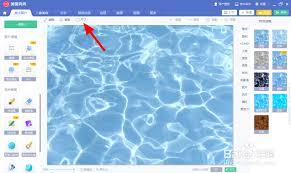
美图秀秀有一些修复工具可供使用。比如,裁剪完成后,若边缘有轻微不齐,可使用“美化”功能中的“消除黑眼圈”或“局部美白”等工具,对边缘进行微调修复。将画笔大小调整合适,轻轻涂抹不齐的边缘,使其看起来更加自然、整齐。
重新裁剪并选择合适的裁剪方式
如果上述方法都不太理想,不妨重新进行裁剪。这次可以尝试不同的裁剪方式,如自由裁剪、按比例裁剪等,看看哪种方式能让裁剪边缘更整齐。在裁剪前,先规划好想要保留的图像区域,再小心操作。
通过以上这些方法,相信大家在使用美图秀秀裁剪图片时,能够有效解决边缘不齐的问题,轻松获得满意的裁剪效果,让图片更加完美。
