
小小优酷app如何设置下载清晰度
在使用小小优酷app观看视频时,很多用户都希望能根据自己的需求设置下载视频的清晰度,以获得更好的观看体验。那么,小小优酷app究竟该如何设置下载清晰度呢?
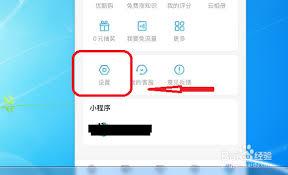
首先,打开小小优酷app,进入主界面。在主界面下方的菜单栏中,找到“我的”选项并点击。进入“我的”页面后,在页面中找到“设置”选项,点击进入设置页面。
在设置页面中,向下滑动找到“播放与下载”选项。点击“播放与下载”选项后,进入播放与下载设置页面。在这个页面中,我们可以看到“下载清晰度”的设置选项。
点击“下载清晰度”选项,会弹出一个清晰度选择的列表。列表中通常会有多种清晰度可供选择,如标清、高清、超清、蓝光等。用户可以根据自己的网络情况和设备存储空间来选择合适的清晰度。
如果用户的网络速度较快,设备存储空间充足,那么可以选择较高的清晰度,如超清或蓝光,以获得更清晰、更流畅的视频观看效果。但如果网络速度较慢,或者设备存储空间有限,那么选择标清或高清清晰度可能更为合适,这样既能保证视频的基本观看质量,又能节省下载时间和设备存储空间。
除了根据网络和设备情况选择清晰度外,用户还可以根据自己的观看习惯来设置。例如,如果用户主要是在移动设备上观看视频,那么选择高清清晰度可能就足够了;而如果用户喜欢在家中通过大屏幕电视观看视频,那么超清或蓝光清晰度会更能满足需求。

设置好下载清晰度后,返回主界面,当用户点击视频进行下载时,小小优酷app就会按照用户设置的清晰度进行下载。
总之,设置小小优酷app的下载清晰度非常简单,只需要在设置页面中找到“播放与下载”选项,然后在其中选择合适的清晰度即可。通过合理设置下载清晰度,用户可以在不同的网络环境和设备条件下,都能享受到优质的视频观看体验。无论是在地铁上用手机观看,还是在家中用电视大屏欣赏,都能轻松获得满意的视频效果。
