
WPS图框不显示怎么办
时间:2026-01-08
来源:加米手游网
作者:佚名
在使用wps进行文档编辑时,有时会遇到图框不显示的情况,这给我们的工作带来了困扰。别着急,下面为您介绍几种有效的解决办法。
检查图框设置
首先,仔细检查图框的格式设置。选中图框,查看其“对象属性”中的“线条颜色”是否设置为无色或与背景颜色相近,若如此,图框自然难以显示。将线条颜色设置为明显的颜色,确保其与背景形成对比,这样图框就能清晰呈现。同时,检查“填充颜色”是否设置不当,若填充颜色与背景一致,也会导致图框看似不显示,应调整为合适的填充颜色。
确认图层顺序
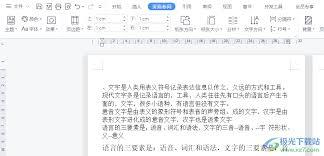
查看文档中的图层设置。有可能图框被放置在了其他图层之下,导致被遮挡而无法显示。通过“对象属性”中的“排版位置” - “排版层”选项,调整图框所在的图层顺序,将其置于合适的上层,使其能够正常显示。
检查图片嵌入方式
若图框是由图片构成,检查图片的嵌入方式。部分图片可能设置为“浮于文字上方”且位置不当,导致遮挡了图框。将图片调整为合适的环绕方式,如“嵌入型”等,并合理调整其位置,避免影响图框显示。
软件版本及兼容性问题
考虑wps软件版本及兼容性。确保您使用的是最新版本的wps,有时旧版本可能存在一些显示问题。同时,检查文档是否与其他软件或格式存在兼容性冲突,尝试将文档另存为不同格式,再重新打开查看图框是否显示正常。
重新插入图框
若上述方法均无效,可尝试重新插入图框。删除原有的图框,然后再次从相应的插入选项中插入图框,看是否能够正常显示。
通过以上这些方法的排查与处理,相信您能够解决wps图框不显示的问题,顺利完成文档编辑工作。
