
傲游浏览器如何更改网页显示字体
在浏览网页时,合适的字体显示能提升阅读体验。傲游浏览器提供了多种更改网页显示字体的方式,下面为大家详细介绍。
一、通过浏览器设置更改
1. 打开傲游浏览器,点击浏览器界面右上角的菜单图标,通常是三条横线的形状。
2. 在弹出的菜单中,找到“设置”选项并点击。
3. 进入设置页面后,在左侧的导航栏中选择“外观”选项。
4. 在外观设置页面里,找到“网页字体”和“网页字号”选项。在这里,你可以根据自己的喜好选择不同的字体和字号大小。例如,将字体设置为宋体,字号调整为14px,然后点击“应用”保存设置。更改后,再次浏览网页时,字体就会按照你设置的样式显示。
二、使用快捷键临时调整
如果你只是想临时调整某一个网页的字体显示,而不想更改全局设置,傲游浏览器也提供了快捷键功能。
1. 在需要调整字体的网页上,按下键盘上的“ctrl”键并滚动鼠标滚轮。向上滚动滚轮会增大字体,向下滚动则会减小字体。通过这种方式,你可以快速根据自己的需求微调网页字体大小,以达到最佳的阅读效果。
三、针对特定网站单独设置
对于一些字体显示特别不符合你需求的网站,傲游浏览器还支持针对特定网站进行个性化字体设置。
1. 还是先打开傲游浏览器,点击菜单图标,选择“设置”。
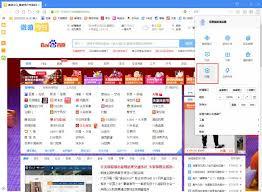
2. 在设置页面中,找到“高级设置”选项。
3. 在高级设置里,点击“用户样式”。
4. 点击“新建样式”按钮,在弹出的编辑框中输入以下代码:
```css
@-moz-document domain("特定网站域名") {
body {
font-family: 你想要的字体;
font-size: 你想要的字号大小;
}
}
```
将“特定网站域名”替换为你要设置字体的具体网站域名,“你想要的字体”和“你想要的字号大小”替换为你期望的字体和字号。设置完成后点击“保存”,下次访问该网站时,字体就会按照你设置的显示。
通过以上几种方法,你可以轻松地在傲游浏览器中更改网页显示字体,让你的网页浏览更加舒适和个性化。无论是全局调整还是针对特定网站的设置,都能满足你不同的阅读需求。快来试试吧,享受更优质的网页浏览体验。
