
Axurerp如何调出检视
axure rp是一款专业的快速原型设计工具,在使用过程中,调出检视功能对于高效工作和精准设计十分关键。
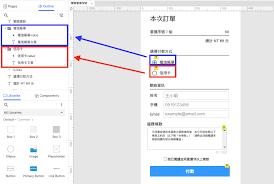
axure rp检视功能概述
检视功能能帮助用户从不同角度查看和操作原型。它提供了多种视图模式,让你可以全面了解原型的布局、交互逻辑等。通过调出检视,你能更清晰地审视页面元素的排列是否合理,交互流程是否顺畅。

调出检视的方法
在axure rp中,调出检视有多种便捷方式。通常,你可以在软件界面的菜单栏中找到“检视”选项。点击该选项后,会弹出一系列与检视相关的功能菜单。这里包含了不同的检视模式,比如“页面检视”“元件检视”“动态面板检视”等。
若想快速切换到特定的检视模式,也可以使用快捷键。例如,某些版本中按ctrl+1可快速切换到页面检视,ctrl+2切换到元件检视等。熟悉这些快捷键能大大提高操作效率。
不同检视模式的应用场景
“页面检视”适合整体浏览原型的页面布局和内容分布。你可以看到所有页面元素在页面上的位置关系,方便检查页面是否存在信息遮挡、布局失衡等问题。
“元件检视”则专注于单个元件。当你需要详细查看某个按钮、文本框等元件的属性设置,如尺寸、颜色、交互效果等,就可以切换到元件检视模式。在这里,你还能对元件进行编辑和调整。
“动态面板检视”用于查看动态面板的状态和交互。比如,当你的原型中有通过动态面板实现的页面切换、内容显示隐藏等效果时,通过该检视模式可以清晰地了解动态面板的各个状态以及它们之间的切换逻辑。
利用检视功能优化原型
通过调出检视,你可以及时发现原型中的各种问题。在页面检视中检查页面布局时,若发现某个重要按钮位置不太显眼,就可以及时调整其位置。在元件检视中,若发现某个文本框的字体颜色与整体风格不搭,即可马上修改。
在动态面板检视中,确认交互逻辑是否正确。如果某个动态面板的显示效果不符合预期,通过检视找到问题所在并进行修正。这样,借助检视功能不断优化原型,能确保最终呈现给用户的是一个高质量、交互流畅的产品原型。
