
ps2021如何裁剪图片
在ps2021中裁剪图片是一项基础且常用的操作,掌握它能让你的图像更加精准和美观。下面就为你详细介绍具体步骤。
打开图片
首先,启动ps2021软件,然后通过“文件”菜单选择“打开”,找到你需要裁剪的图片并将其导入到ps中。
选择裁剪工具
在工具栏中找到“裁剪工具”,它的图标看起来像一个小剪刀。点击该工具,此时图片上会出现裁剪框。
调整裁剪框
1. 改变大小:鼠标指针放在裁剪框的边缘或角上,当指针变为双向箭头时,按住鼠标左键拖动,就可以调整裁剪框的大小,以确定你想要保留的图像区域。
2. 旋转角度:将鼠标指针移到裁剪框外,当指针变为弯曲的双向箭头时,按住鼠标左键拖动,能够旋转裁剪框到合适的角度。
3. 移动位置:把鼠标指针放在裁剪框内,按住鼠标左键拖动,可将裁剪框移动到图片上你希望的位置,确保要保留的图像内容都在裁剪框内。
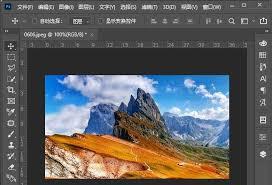
裁剪操作
完成裁剪框的调整后,有几种方式可以进行裁剪。
1. 直接回车:调整好裁剪框后,在裁剪框内双击鼠标左键,或者按下回车键,即可完成裁剪,此时裁剪框外的图像区域会被删除。
2. 使用选项栏:在ps界面上方的选项栏中,有“提交当前裁剪操作”和“取消当前裁剪操作”的按钮。点击“提交当前裁剪操作”按钮同样能完成裁剪。
裁剪比例设置
如果你希望按照特定的比例进行裁剪,比如常见的16:9、4:3等。在选项栏中找到“比例”选项,点击下拉菜单,选择预设的比例值,此时裁剪框会自动按照该比例进行调整。你也可以手动输入自定义的比例数值来精确裁剪。
裁剪后的保存
裁剪完成后,通过“文件”菜单选择“存储为”或“存储”,选择合适的文件格式(如jpeg、png等)保存裁剪后的图片。
通过以上步骤,你就能在ps2021中轻松地裁剪图片,满足不同的使用需求,让你的图片处理更加得心应手。
