
Snipaste快捷键F1用不了如何解决
在使用snipaste这款强大的截图工具时,不少用户可能会遇到快捷键f1无法使用的困扰。别着急,下面就为你详细剖析并解决这个问题。
检查软件设置
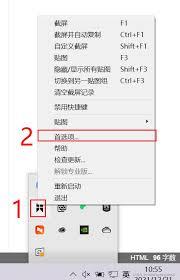
首先,要确保snipaste软件内的快捷键设置没有被更改。打开snipaste,点击菜单栏中的“选项”,再选择“快捷键”。在这里查看f1对应的功能是否被误设。如果是其他功能占用了f1快捷键,你可以将其修改为其他未被使用的快捷键,把f1重新设置为你期望的截图等功能。
查看系统快捷键冲突
系统中其他软件可能会与snipaste的f1快捷键产生冲突。检查一下电脑上是否安装了其他可能占用f1的程序。比如某些游戏的辅助软件、特定的输入法设置等。尝试关闭这些相关软件,再看看snipaste的f1快捷键是否恢复正常。如果是输入法导致的冲突,你可以切换到其他输入法,或者在输入法的设置中查找快捷键设置,取消对f1的占用。
键盘硬件问题
排除软件层面的原因后,要考虑键盘硬件是否有故障。检查f1按键是否有损坏、卡住等情况。可以轻轻按下f1键,看是否有明显的卡顿或者按下去没有回弹的现象。如果发现按键有问题,可以尝试清洁键盘,用干净的软布擦拭f1按键周围,去除灰尘和杂物。或者尝试外接一个键盘,看看使用外接键盘时snipaste的f1快捷键是否能正常工作。如果外接键盘正常,那就说明原键盘的f1按键可能需要维修或更换了。
软件版本问题
过时的软件版本也可能导致快捷键出现异常。前往snipaste的官方网站,下载最新版本的软件进行安装。安装完成后,再次测试f1快捷键是否可以正常使用。新版本可能会修复一些已知的快捷键问题,让你的使用体验更加顺畅。
当snipaste快捷键f1用不了时,通过以上几个方面的排查和解决,相信你能够快速找到问题所在并恢复f1快捷键的正常功能,尽情享受snipaste带来的便捷截图体验。
