
faststone capture如何设置录屏大小
时间:2025-10-27
来源:加米手游网
作者:佚名
faststone capture 是一款功能强大的屏幕截图和录屏软件,在使用它进行录屏时,有时需要根据具体需求设置录屏大小。以下将详细介绍其设置方法。
打开 faststone capture 软件后,点击界面中的“录制视频”按钮。进入录制界面后,首先要找到设置录屏大小的相关选项。
在录制界面的菜单栏中,通常可以找到“选项”或“设置”等类似按钮。点击该按钮,会弹出一个设置窗口。
在设置窗口中,查找与“视频尺寸”或“录制区域”相关的设置项。这里就是调整录屏大小的关键所在。
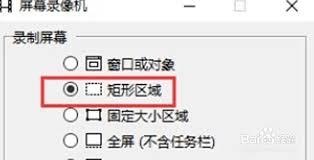
若要自定义录屏大小,可选择“自定义区域”选项。此时,鼠标指针会变成十字形状,你可以通过拖动鼠标来划定想要录制的区域范围。比如,你只想录制屏幕的某个特定部分,如某个软件窗口、网页的特定板块等,就可以精确地框选该区域。
如果希望录制整个屏幕,可选择“全屏幕”选项,这样录屏大小就会是整个电脑屏幕的尺寸。
另外,还有一些预设的比例选项可供选择,如常见的 4:3、16:9 等。若选择这些预设比例,录屏会自动按照相应的宽高比进行录制,以适应不同的观看需求或设备要求。
设置好录屏大小后,点击“确定”保存设置。然后回到录制界面,点击“开始录制”按钮,即可按照设置的大小进行录屏操作。
在录制过程中,你还可以随时暂停、继续或停止录制。录制完成后,生成的视频文件大小会根据你设置的录屏大小而有所不同。较小的录屏区域可能会生成较小的视频文件,方便存储和传输;而较大的录屏区域则会产生相对较大的视频文件。

通过以上步骤,就能轻松地在 faststone capture 中设置录屏大小,满足各种不同的录屏需求,无论是为了教学演示、记录操作过程还是制作视频素材等,都能准确地获取所需大小的录屏内容。
