
word如何删除页脚横线
时间:2025-10-25
来源:加米手游网
作者:佚名
在使用word进行文档编辑时,有时页脚会出现横线,影响文档的整体美观。下面介绍几种删除页脚横线的方法。
方法一:通过样式修改
1. 将光标定位到页脚区域。
2. 选中文档中的横线。
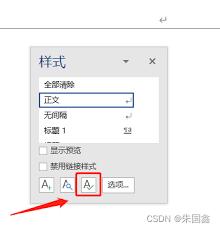
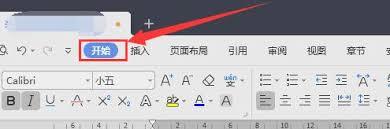
3. 在“开始”菜单中,找到“样式”组。
4. 点击“样式”组右下角的小箭头,打开“样式”窗格。
5. 在“样式”窗格中,找到与选中横线相关的样式,通常为“页眉横线”或类似名称。
6. 右键单击该样式,选择“修改”。
7. 在“修改样式”对话框中,将“下划线样式”设置为“无”。
8. 点击“确定”,即可删除页脚横线。
方法二:使用边框和底纹功能
1. 将光标定位到页脚区域。
2. 选中文档中的横线。
3. 在“页面布局”菜单中,点击“页面边框”按钮。
4. 在“边框和底纹”对话框中,切换到“边框”选项卡。
5. 在“设置”区域,选择“无”。
6. 点击“确定”,即可删除页脚横线。
方法三:手动删除
1. 将光标定位到页脚区域。
2. 选中文档中的横线。
3. 按下“delete”键或“backspace”键,即可删除页脚横线。
方法四:通过段落设置
1. 将光标定位到页脚区域。
2. 选中文档中的横线。
3. 在“开始”菜单中,点击“段落”组右下角的小箭头,打开“段落”对话框。
4. 在“段落”对话框中,切换到“缩进和间距”选项卡。
5. 在“行距”下拉菜单中,选择“固定值”,并将“设置值”调整为一个较小的值(如0.1磅)。
6. 点击“确定”,即可删除页脚横线。
以上是几种常见的删除word页脚横线的方法,你可以根据自己的需求选择合适的方法。希望这些方法能够帮助你解决问题,使文档更加美观。
