
微信小程序如何进行批量删除
在使用微信的过程中,我们常常会积累一些不再需要的小程序。有时候,一个个手动删除显得繁琐又耗时,那么如何批量删除微信小程序呢?下面就为大家详细介绍。
一、手机端批量删除方法
1. 进入小程序管理界面
打开微信,依次点击界面右下角的“发现”-“小程序”。进入小程序页面后,点击右上角的“...”图标,此时会弹出小程序管理界面。
2. 选择要删除的小程序
在小程序管理界面中,长按某个小程序的图标,会出现勾选框。你可以根据自己的需求,一次性勾选多个想要删除的小程序。
3. 完成批量删除
勾选完所有要删除的小程序后,点击界面下方的“删除”按钮,系统会提示确认删除操作。确认后,这些被勾选的小程序就会被批量删除。
二、电脑端批量删除方法(通过微信电脑版)
1. 登录微信电脑版
在电脑上打开微信电脑版客户端,并登录自己的微信账号。
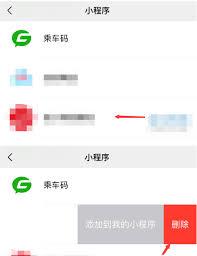
2. 找到小程序入口
登录成功后,在微信电脑版界面左侧的菜单栏中,找到并点击“小程序”图标。
3. 进入小程序管理
进入小程序页面后,点击右上角的三个点图标,进入小程序管理页面。
4. 批量删除操作
在小程序管理页面中,同样可以长按小程序图标勾选多个要删除的程序,然后点击“删除”按钮,即可完成批量删除。
三、注意事项
1. 批量删除小程序后,这些小程序将彻底从你的微信小程序列表中消失,无法恢复。所以在删除前,请确保真的不再需要这些小程序。
2. 部分小程序可能与你的微信账号存在关联数据,如授权信息等。删除小程序后,相关的授权信息也会一并清除,可能会影响到你在其他应用中使用该小程序授权登录的功能。
通过以上手机端和电脑端的方法,我们就能轻松实现微信小程序的批量删除啦。合理管理小程序列表,能让我们的微信使用更加清爽便捷,避免过多无用小程序占用空间和资源。赶快试试吧,让你的微信小程序列表保持简洁高效。
