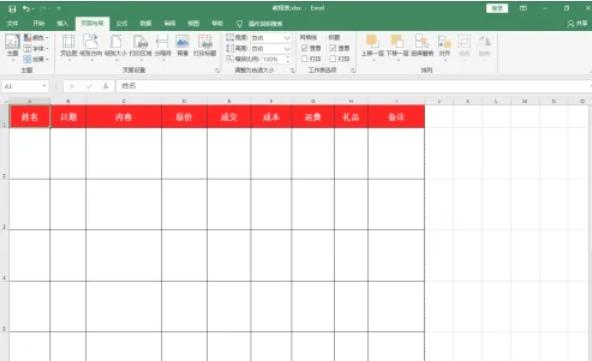
Excel2016怎么设置页边距-Excel2016设置页边距的方法
时间:2025-09-20
来源:加米手游网
作者:佚名
Microsoft Excel 2016 是微软推出的专业电子表格软件,属于Office 2016办公套件的核心组件之一。它提供了强大的数据处理、分析和可视化功能,支持公式计算、数据透视表、动态图表、条件格式等高级操作,并新增了Power Query数据整合工具和 预测工作表等智能分析功能。Excel 2016 还优化了协同办公体验,支持多人实时在线编辑,兼容云存储(OneDrive/SharePoint),并可与 Power BI 深度集成,适用于财务统计、项目管理、科学研究及日常办公,是企业和个人高效处理数据的首选工具。接下来为大家解答一下Excel2016怎么设置页边距以及Excel2016设置页边距的方法吧!
第一步
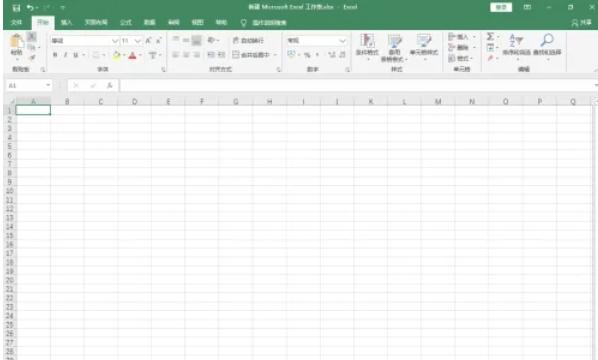
打开Excel2016软件,并进入需要调整页边距的工作表界面。
第二步
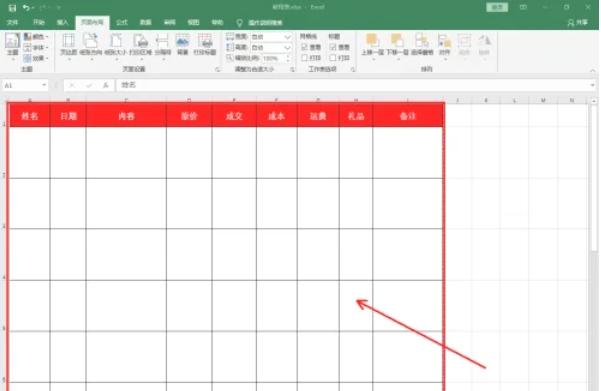
确保已打开一个需要调整页边距的表格文档。
第三步
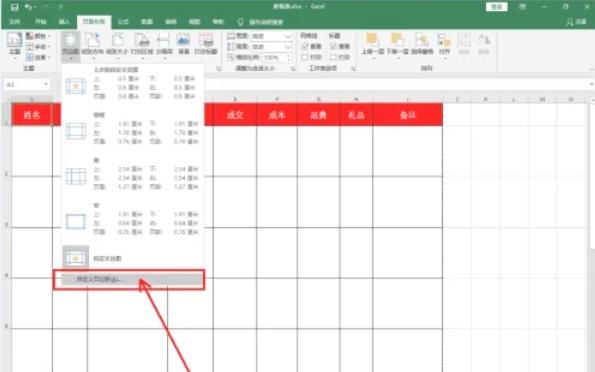
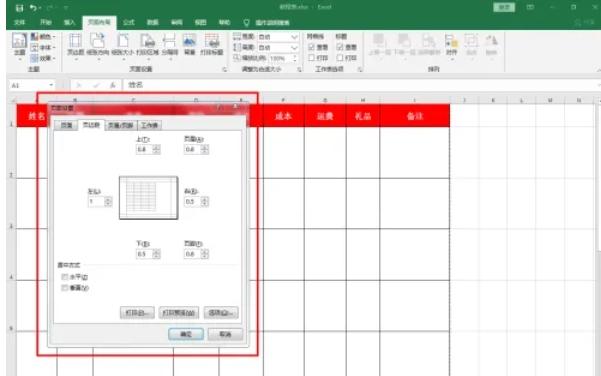
点击顶部菜单栏中的【页面布局】选项。在下拉菜单或相关选项中,找到并点击【自定义页边距】。此时会弹出页面设置对话框。
第四步
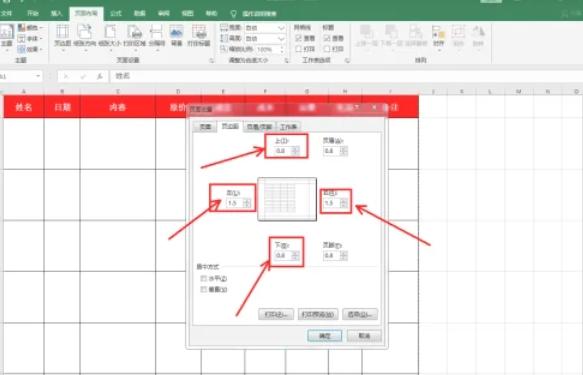
在页面设置对话框中,找到“页边距”选项卡。依次对上、下、左、右边距的数值进行设置,根据实际需求输入合适的数值。
第五步
设置完成后,点击对话框中的【打印预览】按钮。
第六步
在打印预览界面中,可以查看页边距调整后的效果,确保符合预期。