
火狐浏览器怎么查找pdf关键词
时间:2025-09-20
来源:加米手游网
作者:佚名
在日常使用火狐浏览器浏览 pdf 文件时,快速查找关键词能大大提高我们获取信息的效率。下面就来分享一些在火狐浏览器中查找 pdf 关键词的实用方法。
内置搜索功能
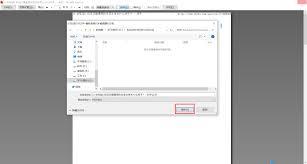
打开 pdf 文件后,在火狐浏览器的菜单栏中,有一个“查找”选项。点击它后,会出现一个搜索框。在搜索框中输入你想要查找的关键词,浏览器就会自动在 pdf 文档中定位到包含该关键词的位置,方便你快速浏览相关内容。
使用快捷键
为了更高效地查找关键词,火狐浏览器还支持快捷键操作。按下“ctrl + f”(windows 系统)或“command + f”(mac 系统)组合键,同样会弹出查找框,输入关键词后即可迅速定位。
区分大小写
如果你想进行精确查找,火狐浏览器的查找功能支持区分大小写。在查找框中输入关键词后,点击查找框右侧的向下箭头,会出现更多选项,勾选“区分大小写”,这样就能更精准地找到你需要的内容。
查找下一个和上一个
当你通过查找功能定位到一个关键词后,还可以继续查找下一个或上一个出现该关键词的位置。点击查找框右侧的上下箭头按钮,就能在文档中快速跳转到其他包含关键词的地方,无需重复输入关键词。
高级搜索
对于一些复杂的搜索需求,火狐浏览器的查找功能也提供了高级搜索选项。点击查找框右侧的向下箭头,选择“高级查找”。在这里,你可以根据关键词在文档中的位置、匹配方式等进行更细致的设置,从而实现更精准的搜索。
通过以上这些方法,在火狐浏览器中查找 pdf 关键词变得轻松又快捷。无论是阅读学术文献、工作文档还是其他类型的 pdf 文件,都能让你迅速获取所需信息,提升阅读和工作效率。快来试试吧!
