
百度输入法如何自定义短语
时间:2025-09-20
来源:加米手游网
作者:佚名
在日常使用百度输入法时,自定义短语功能能极大提升输入效率。下面就来详细了解一下如何操作。
一、进入自定义短语设置界面
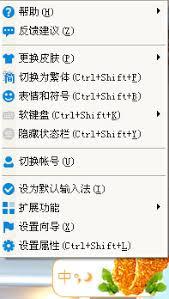
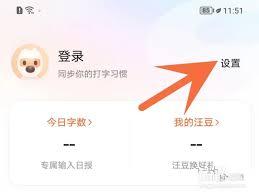
打开百度输入法键盘界面,点击左上角的图标,在弹出的菜单中找到“设置”选项。进入设置页面后,下滑找到“输入设置”,然后点击“自定义短语”,即可进入自定义短语的设置界面。
二、添加自定义短语
1. 在自定义短语界面,点击“+”号。
2. 在“缩写”一栏输入你想要设置的简短代码,比如“bd”。
3. 在“短语”一栏输入完整的内容,比如“百度一下,你就知道”。
4. 设置完成后点击“确定”,这样一个自定义短语就添加成功了。
三、编辑与删除自定义短语
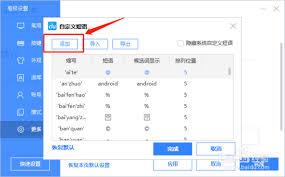
如果想要修改已有的自定义短语,只需在列表中找到该短语,点击进入编辑页面,按照添加短语的步骤修改“缩写”和“短语”内容,然后点击“确定”即可。若要删除某个自定义短语,长按该短语,在弹出的菜单中选择“删除”即可。
四、使用自定义短语
在输入时,只需输入你设置的缩写,然后按下空格键或对应的标点符号,百度输入法就会自动替换为完整的短语。比如输入“bd”,就会出现“百度一下,你就知道”。
五、同步自定义短语
如果你在多台设备上使用百度输入法,还可以通过账号同步功能,让自定义短语在不同设备间保持一致。在设置中登录账号,开启同步开关,就能方便地在各个设备上使用相同的自定义短语了。
通过以上步骤,你就能轻松掌握百度输入法的自定义短语功能,根据自己的需求定制个性化的输入内容,让输入更加高效、便捷。快来试试吧!
