
ppt如何更改智能图形底色
在ppt制作中,智能图形因其结构清晰、易于编辑的特点,被广泛应用于各类演示文稿中。然而,默认的智能图形颜色有时可能无法满足我们的设计需求,这时,如何变化智能图形的底色就显得尤为重要。下面,我们就来详细探讨一下如何在ppt中插入智能图形并变化其底色。
一、插入智能图形
首先,我们需要在ppt中插入一个智能图形。步骤如下:
1. 打开ppt,选择需要插入智能图形的幻灯片。
2. 点击工具栏上的“插入”选项。
3. 在下拉菜单中,选择“智能图形”。
4. 在弹出的“选择智能图形”对话框中,选择你需要的智能图形类型,然后点击“插入”。
此时,幻灯片中已经成功插入了一个智能图形。
二、变化智能图形底色
接下来,我们就可以开始变化智能图形的底色了。方法有两种:
方法一:通过设计选项卡变化底色
1. 选中插入的智能图形。
2. 点击工具栏上的“设计”选项。
3. 在下拉菜单中,找到并点击“更改颜色”。
4. 在弹出的颜色选项中选择你需要的颜色,智能图形的底色就会随之变化。
方法二:通过右键设置形状格式变化底色

1. 选中插入的智能图形。
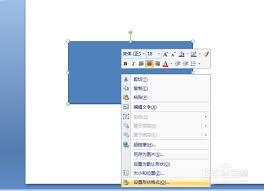
2. 右键点击智能图形,选择“设置形状格式”。
3. 在弹出的对话框中,选择“填充”选项。
4. 在填充选项中,你可以选择纯色填充、渐变填充或图片填充等方式来变化底色。
5. 选择好填充方式后,点击“关闭”按钮,智能图形的底色就会变化为你设置的颜色。
三、注意事项
在变化智能图形底色时,有几点需要注意:
1. 确保选中的是智能图形本身,而不是其中的某个文本框或图片。
2. 在选择填充颜色时,要注意与幻灯片整体风格的协调性,避免颜色过于突兀。
3. 如果智能图形中包含多个形状,你可能需要分别设置每个形状的填充颜色,以达到更好的视觉效果。
通过以上步骤,我们就可以轻松地在ppt中插入智能图形并变化其底色了。智能图形的灵活性和易编辑性使得它成为ppt制作中不可或缺的工具之一。希望这篇文章能帮助你更好地掌握这一技能,让你的ppt演示更加精彩!
