
Windows11退出S模式教程
时间:2025-09-20
来源:加米手游网
作者:佚名
Windows11的S模式为用户提供更安全、更简洁的系统体验,但会限制用户安装非Microsoft Store的应用。有时候,用户想要退出S模式以安装其它的应用程序,但不清楚具体怎么操作?退出Windows11的S模式其实并不复杂,以下给大家详细介绍Windows11退出S模式教程步骤。请注意,退出S模式是永久性的,一旦完成,将无法再次进入S模式。
Windows11退出S模式教程:
通过系统激活设置退出S模式
按Win+I打开Windows系统设置界面。
转到“系统”>“激活”,展开S模式选项,在下方点击“打开Microsoft Store”按钮。
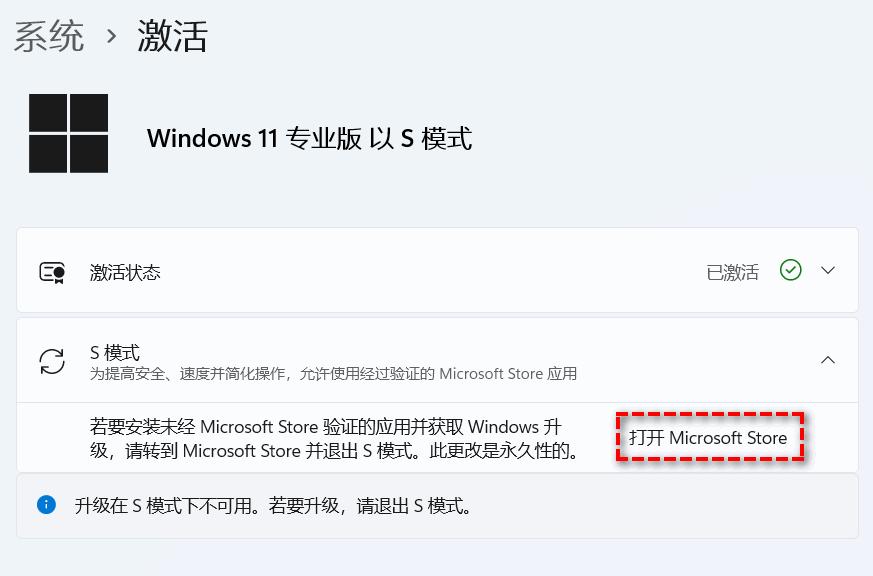
进入MicrosoftStore之后切换“退出S模式”,然后在弹出的提示窗口中点击“获取”按钮。
继续点击“关闭”即可成功退出Windows11的S模式。
通过BIOS设置退出S模式
按Win+I打开Windows系统设置界面。
转到“系统”>“恢复”,然后在恢复选项的高级启动选项右侧单击“立即重新启动”。
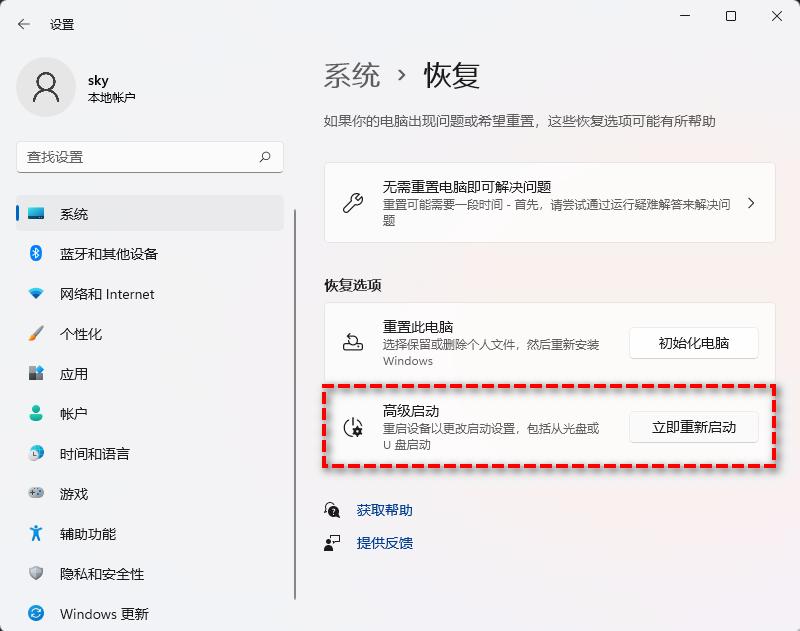
等待重新启动之后点击“疑难解答”>“高级选项”。
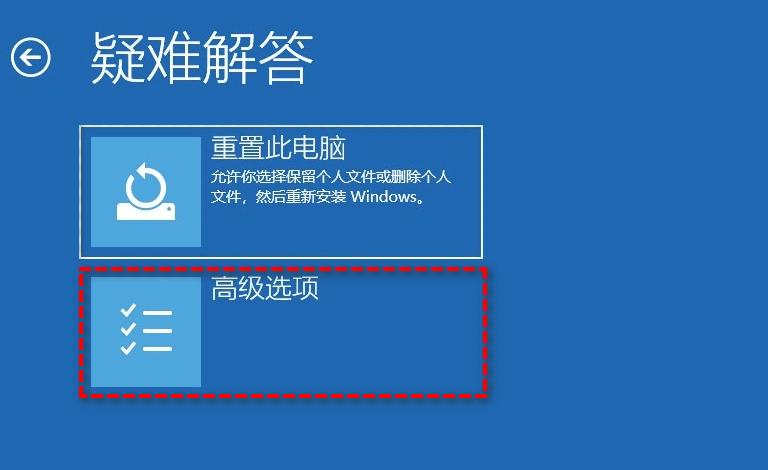
在高级选项中选择“UEFI固件设置”,然后将重新启动到UEFI。
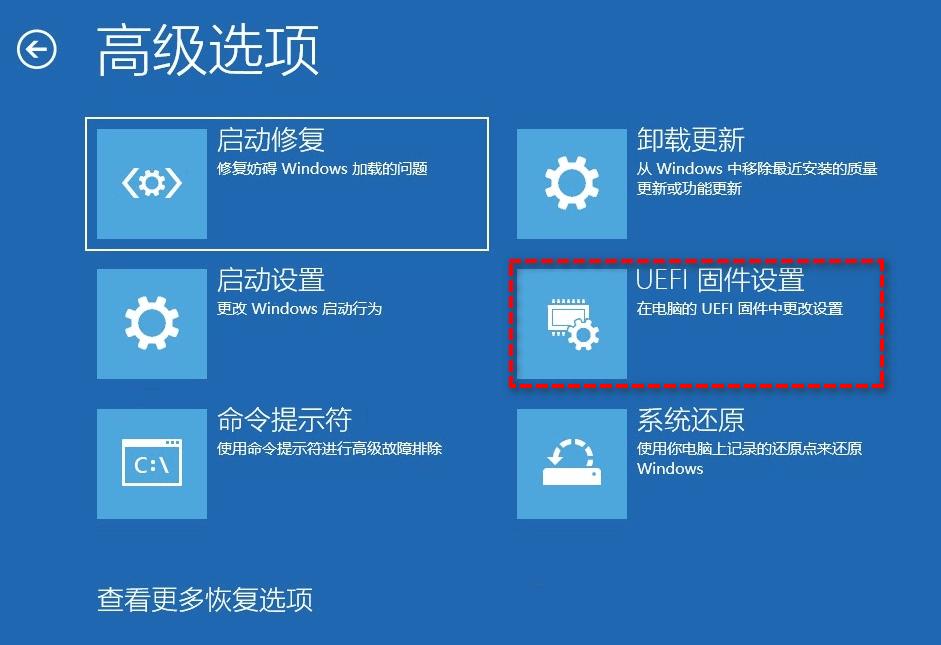
在UEFI固件设置界面中找到安全启动选项(Secure Boot)。安全启动设置的位置因计算机型号而异,某些制造商(如戴尔)具有特定的安全启动方法,对于其他品牌,通常会在“启动”或“启动选项”菜单中找到“安全启动”选项。
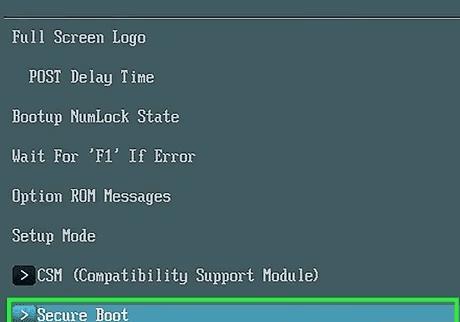
找到安全启动设置选项,将其设置为“禁用”,如果仍然无法关闭安全启动的话,可以选择重置BIOS为默认值。
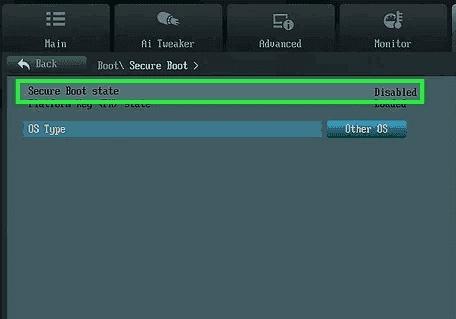
按F10保存并退出,然后再次重启计算机,即可成功退出S模式。
